







Erstellen und verwalten Sie Kampagnen in Nippy
Kampagnen sind Marketingaktivitäten, die zu einem bestimmten Ziel führen. Kampagnen bestehen aus einem oder mehreren Projekten. Beispiele für Kampagnen sind Veranstaltungen, integrierte PR-Maßnahmen oder Werbekampagnen. Eine Kombination aus Projekten wie Pressemitteilungen, Social-Media-Anzeigen, Eventmanagement, E-Mail-Kampagnen oder Content-Produktion bildet die Kampagne. Projekte können wiederum aus mehreren Aufgaben bestehen, die eine qualitativ hochwertige Marketingumsetzung gewährleisten.
Nippy Marketer viele einfache Möglichkeiten für die Entwicklung und Koordination von Kampagnen.
In diesem Artikel erfahren Sie:
Kampagnenelemente
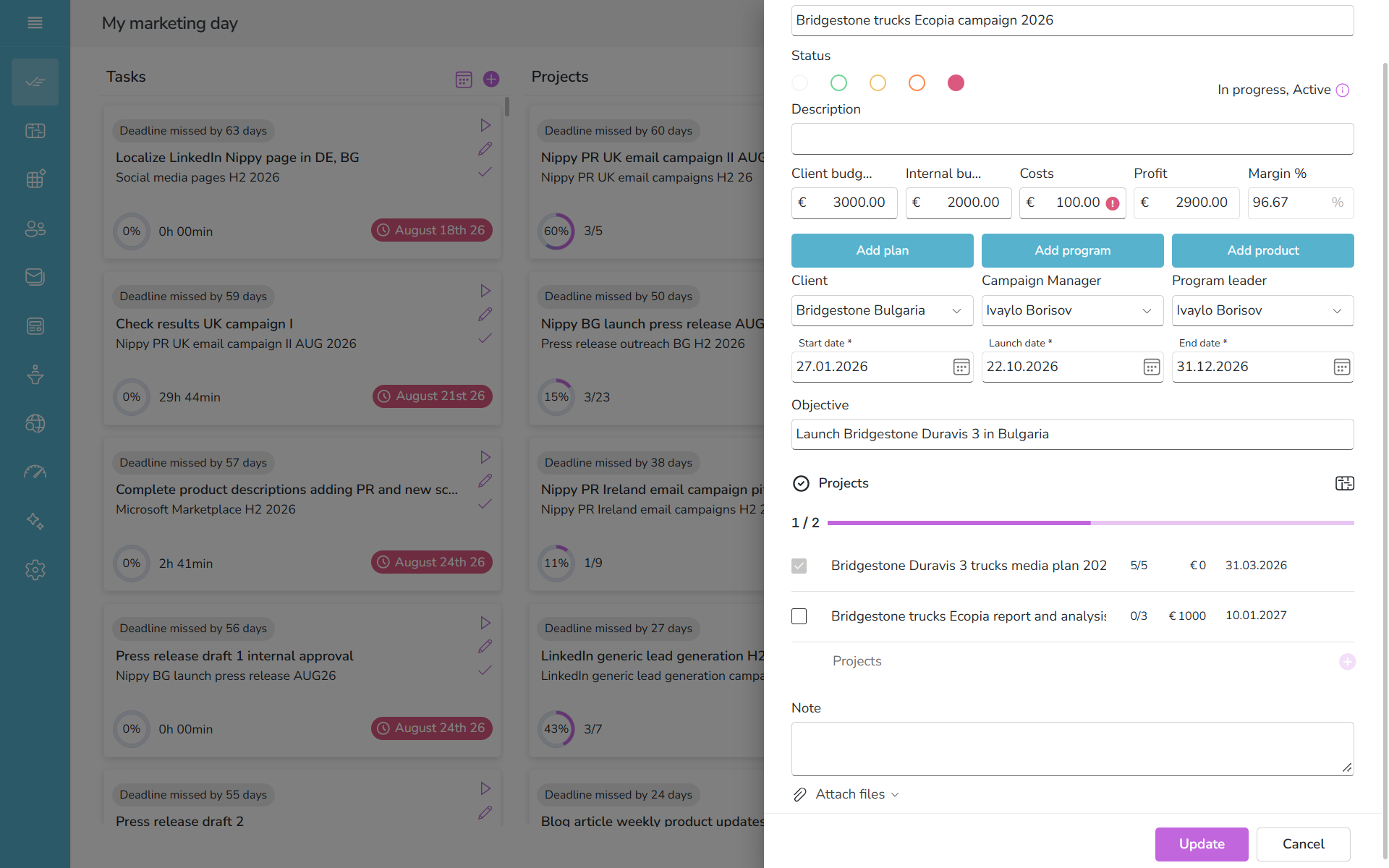
In jeder Kampagne können Sie folgende Elemente definieren:
- Name (Pflichtfeld) – Der Name der Kampagne. Versuchen Sie, ihn kurz und klar zu halten.
- Beschreibung – Fügen Sie eine kurze und klare Beschreibung der Kampagne hinzu.
- Budget – der für diese Kampagne budgetierte Betrag in der gewählten Währung.
- Kosten - Dies sind die tatsächlichen Kosten im Rahmen dieser Kampagne. Sie können manuell festgelegt oder als Summe der Kosten der Projekte im Rahmen dieser Kampagne berechnet werden. Wenn Sie eine Berechnung wünschen, klicken Sie auf die Schaltfläche berechnen Symbol
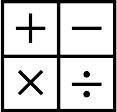 die beim Bewegen des Mauszeigers über das Eingabefeld für die Kosten erscheint.
 - Plan hinzufügen – Wählen Sie den Plan aus, zu dem diese Kampagne gehören soll.
- Programm hinzufügen – Wählen Sie das Programm aus oder erstellen Sie ein neues Programm, zu dem diese Kampagne gehören soll.
- Produkt hinzufügen – Wählen Sie das Produkt aus, zu dem diese Kampagne gehören soll.*
- Startdatum – das Datum, an dem die Arbeit an dieser Kampagne beginnen muss. Dies ist ein Pflichtfeld, um die Kampagne zu starten.
- Startdatum – das Datum, an dem die Kampagne startet. Dieses Feld muss ausgefüllt werden, um die Kampagne zu starten.
- Enddatum – Dies ist das geplante Enddatum der Kampagne. Dieses Feld muss ausgefüllt werden, um die Kampagne zu starten.
- Ziel – Definieren Sie das Ziel dieser Kampagne.
- Kampagnenmanager – dies ist der Manager der Kampagne.
- Programmleiter – dies ist der Programmmanager des Programms der Kampagne.
- Projekte – die Liste der Projekte im Rahmen dieser Kampagne.
- Notizen – Freitextfeld für Notizen und Dateien zu dieser Kampagne.
- Speichern -Schaltfläche – speichert die Kampagne als Entwurf und schließt das Dialogfeld.
- Startknopf – damit wird die Kampagne gespeichert und in die Arbeitsabläufe für alle Verantwortlichen in den Projekten und Aufgaben unter dieser Kampagne übernommen.
Arten von Kampagnen in Nippy
Je nach Ihren Marketing-Workflows können Sie in Nippy die folgenden Kampagnentypen festlegen und verwalten:
- Entwurfskampagnen – dies sind Kampagnen, die noch nicht gestartet/aktiv sind, nicht Teil der Nippy-Algorithmen sind und nicht im Mein Marketingtag angezeigt werden. Diese Kampagnen müssen gestartet werden, um Teil Ihrer Workflows zu werden.
- Aktive Kampagnen – diese Kampagnen sind gestartet. Das bedeutet, dass die Kampagnen und ihre Projekte und Aufgaben Teil der Arbeitsabläufe des Teams sind und im Dashboard „Mein Marketingtag“ des Benutzers angezeigt werden. Kampagnen können auf verschiedene Weisegestartet werden, unter anderem wenn ein Projekt oder eine Aufgabe, die Teil der Kampagne ist, gestartet wird.
- Laufende Kampagnen - Kampagnen könnten sein aktiv/gestartet aber die eigentliche Ausführung ist möglicherweise noch nicht begonnen. Wenn die Arbeit an einer Aufgabe, die Teil der Kampagne ist, begonnen hat, ist die Kampagne in Bearbeitung. Das System markiert eine Kampagne als „laufend“, sobald Sie mit der Bearbeitung einer Aufgabe beginnen, die Teil dieser Kampagne ist, indem Sie auf spielen
 in einer Aufgabe.
 - Pausierte Kampagnen – jede Kampagne kann mehrfach bearbeitet, pausiert und neu gestartet werden. Wenn eine Kampagne pausiert wird, wird die Arbeit daran für alle eingestellt und die Kampagne, ihre Projekte und Aufgaben werden aus dem Mein Marketingtag entfernt. Einepausierte Kampagne kann durch erneutes Startenwieder aufgenommen werden.
- Abgeschlossene Kampagnen – Kampagnen, deren Arbeiten abgeschlossen sind.
- Kampagnen Vorlagen – dies sind als Vorlagen gespeicherte Kampagnen, die wiederverwendet und als Entwürfe gespeichert oder als neue Kampagnen gestartet werden können.
Die verschiedenen Kampagnentypen lassen sich im „My Manager/Grid“ oder im GANTT-Diagramm aufrufen und verwalten .
Wie man Kampagnen in Nippy erstellt
Sie können das Kampagnenformular an folgenden Stellen aufrufen:
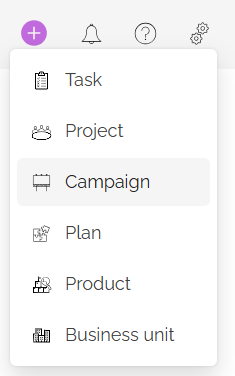
- Die Schaltfläche „Power“ ist immer in der Kopfzeile von Nippy sichtbar. Klicken Sie auf die Schaltfläche und wählen Sie„Kampagne“. Füllen Siedie Felder im Kampagnenformularaus. Wenn Sie die Kampagne starten möchten, klicken Sie auf „STARTEN“ (Kampagnendaten sind Pflichtfelder); wenn Sie sie als Entwurf speichern und später starten möchten, klicken Sie auf „SPEICHERN“.
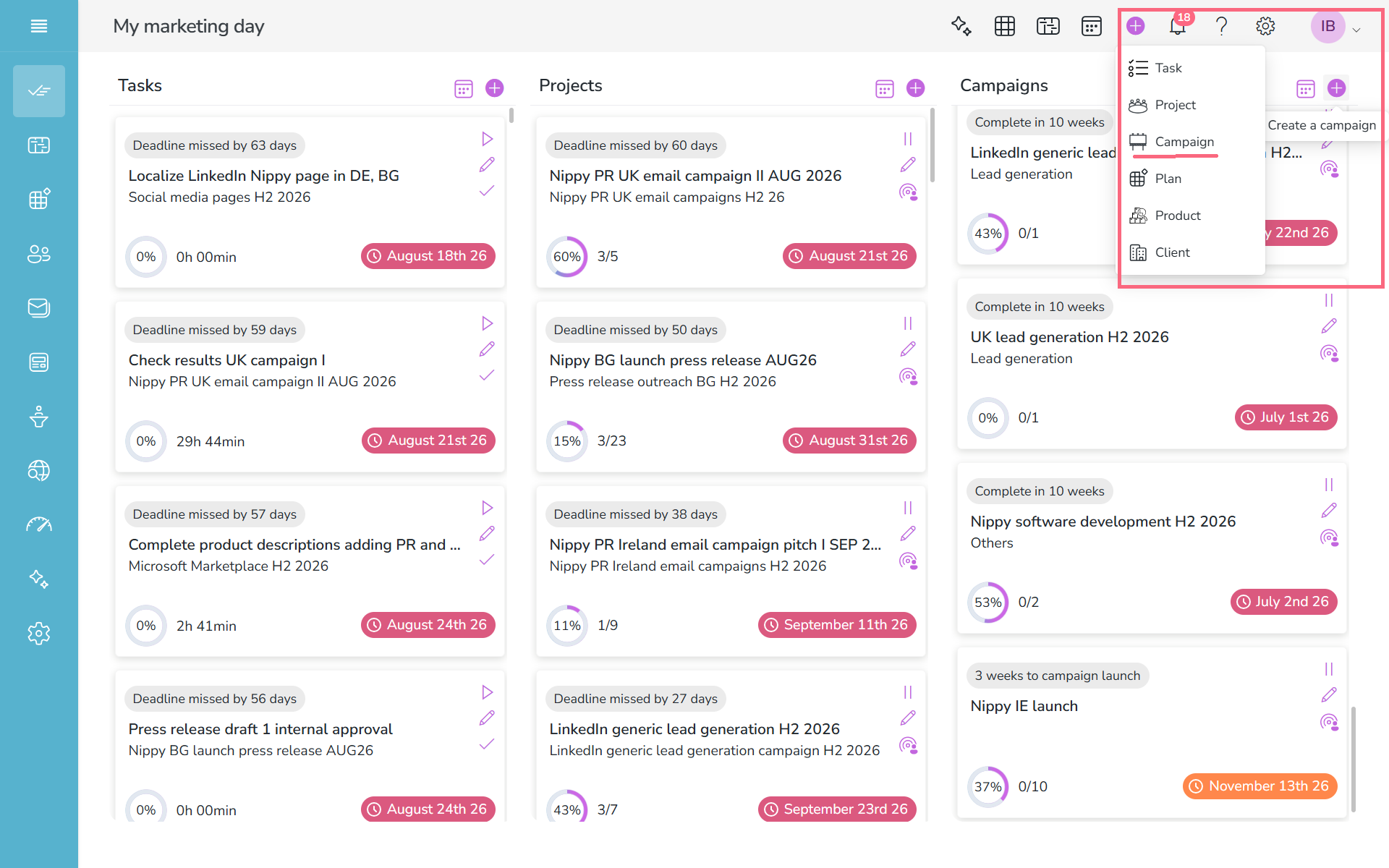
- Erstellen Sie eine Kampagne im Marketing-Dashboard. Gehen Sie zu „Mein Marketing-Tag“ und klicken Sie auf das Plus-Symbol über der Spalte „Kampagnen“.
Projekte zu einer Kampagne hinzufügen
Projekte sind die konstruktiven Elemente einer Kampagne. Im Marketingbereich können dies Kommunikationsmaßnahmen sein – E-Mail-Kampagnen, Pressemitteilungen, digitale Kampagnen oder alles, was eine Abfolge von Aktivitäten erfordert – Content-Produktion, Anzeigenproduktion, Informationsmaterialien, Landing Pages usw. Eine Kampagne muss mindestens ein Projekt umfassen, da Projekte aus den spezifischen Aufgaben bestehen, die der Marketer ausführen muss.
Deshalb haben wir es in Nippy sehr einfach gemacht, Kampagnenprojekte hinzuzufügen und zu verwalten:
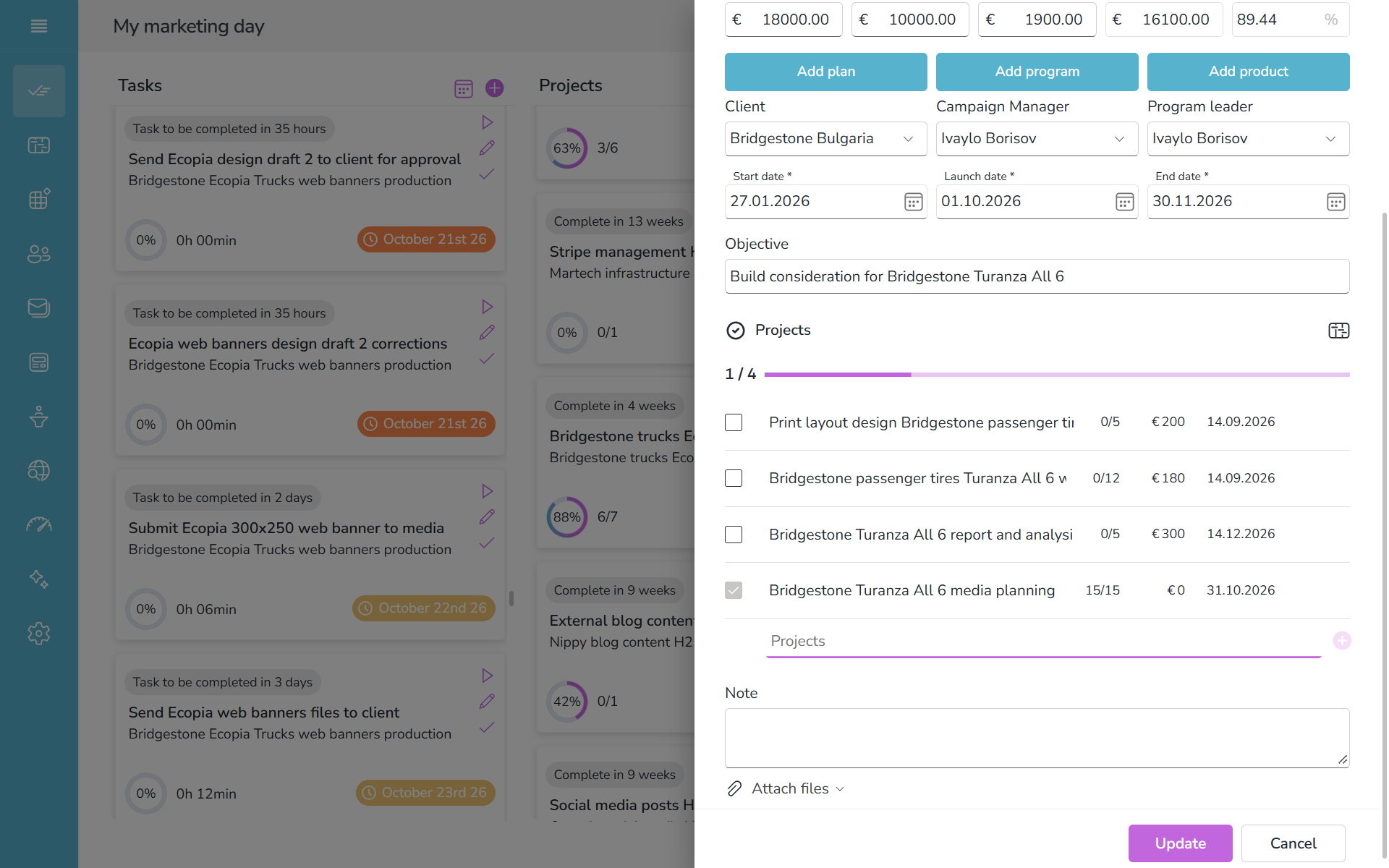
- Sie können Projekte im Formular einer Kampagne während der Kampagnenerstellung erstellen oder entfernen oder sie jederzeit später hinzufügen. Wenn Sie Projekte im Kampagnenformular hinzufügen, werden automatisch das Start- und Enddatum der Kampagne als Start- und Enddatum des Projekts übernommen .
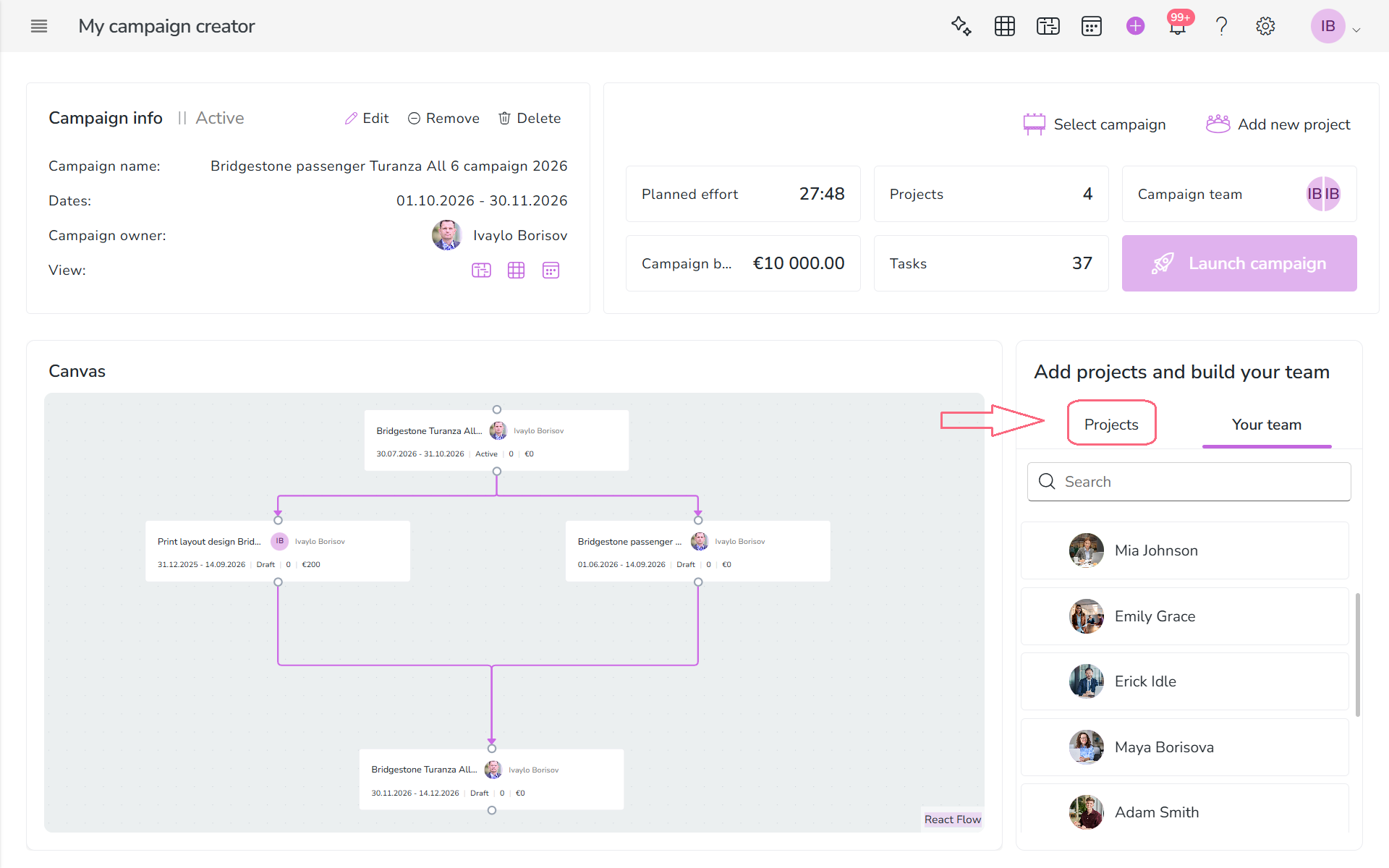
- Eine weitere Möglichkeit, Projekte und deren Manager zu verwalten, bietetCampaign Creator, mit dem Sie abgeschlossene Projekte oder Projektvorlagen hinzufügen und verwalten können. Gehen Sie zum Kampagnen-Ersteller, fügen Sie eine bestehende Kampagne hinzu oder erstellen Sie eine neue und ziehen Sie dann die Projekte aus der Liste auf der rechten Seite per Drag & Drop hinein. Als Nächstes können Sie Teammitglieder per Drag & Drop zu jedem Projekt hinzufügen, wodurch diese als Projektmanager zugewiesen werden. Mehr zum Campaign Creator finden Sie hier.
- Fügen Sie Kampagnenprojekte in GRID hinzu. Wählen Sie die Zeile der Kampagne aus, klicken Sie auf die Schaltfläche „Hinzufügen“ und geben Sie die Kampagneninformationen ein.

Eine Kampagne starten
Um eine Kampagne in Ihren Workflows zu veröffentlichen und einem Manager zuzuweisen, müssen Sie sie STARTEN. Um eine Kampagnezu starten, müssen Sie die erforderlichen FelderName, Startdatum, Startdatum undEnddatum ausfüllen. Wenn eine Kampagne nichtgestartet wird, bleibt sie als Entwurf gespeichert und Sie können sie jederzeit über die Schaltfläche im Kampagnenformular bearbeiten undstarten.
- Öffnen Sie das Formular der Kampagne (Bearbeitungssymbol), füllen Sie die Pflichtfelder aus und klicken Sie auf die Schaltfläche „STARTEN“, sobald diese aktiv ist.

- Sie können Kampagnen auch über den Marketingplan starten. Gehen Sie zu „Marketingpläne“, wählen Sie den gewünschten Plan aus der Dropdown-Liste aus und klicken Sie rechts neben dem Namen des Plans auf die Schaltfläche „STARTEN“. Wenn ein Plan gestartet wird, werden alle Kampagnen unter diesem Plan gestartet.

- Gehen Sie zum Kampagnen-Ersteller, laden Sie die Kampagne, die Sie verwalten möchten, und klicken Sie auf das Start-Symbol.

Eine Kampagne in Nippy abschließen
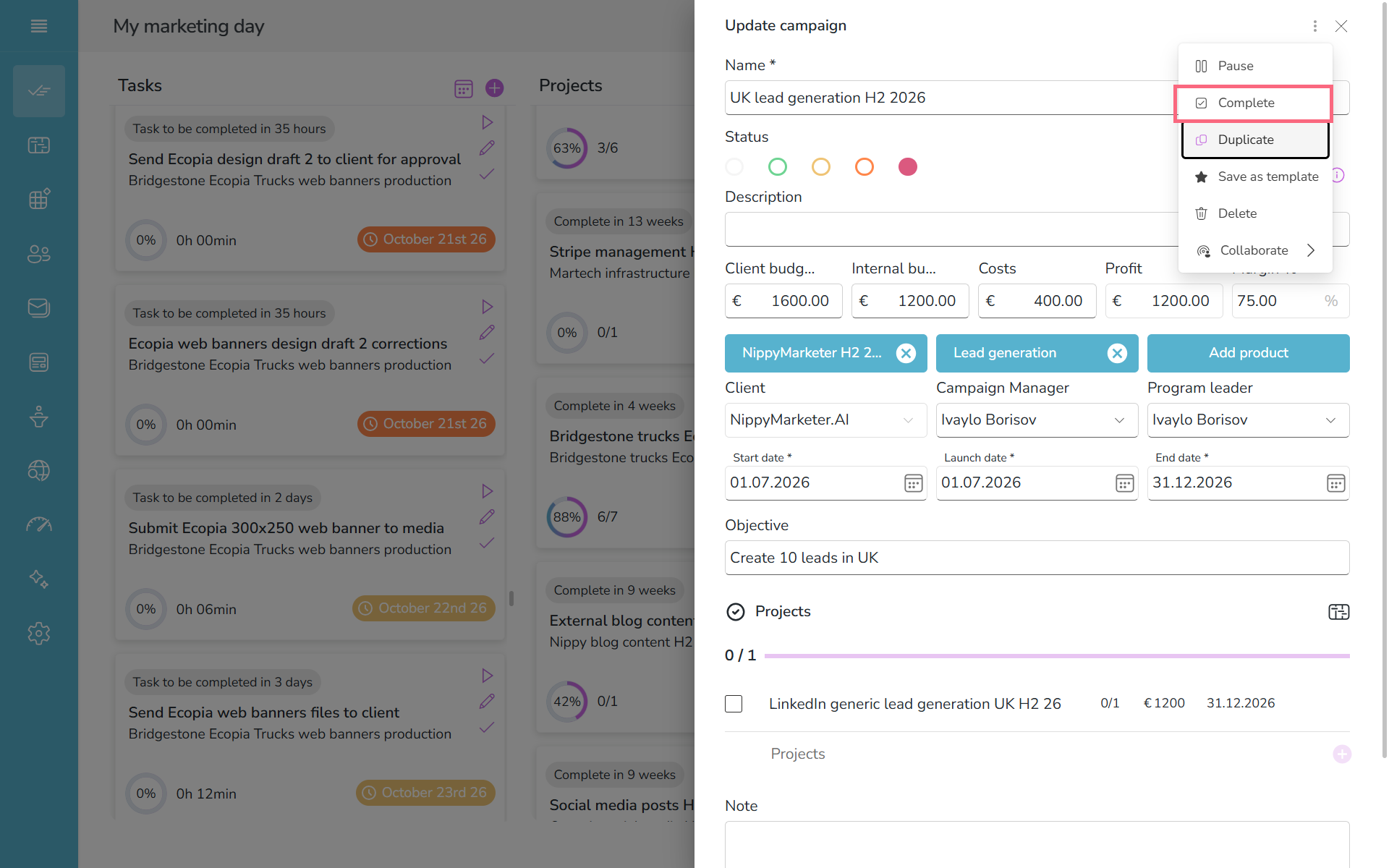
Eine Kampagne kann manuell abgeschlossen werden. Sie können auf die vollständig Knopf  Formular der Kampagne, GRID oder GANTT.
Der intelligente Nippy benachrichtigt Sie, wenn Sie alle Projekte einer Kampagne abgeschlossen haben, um die Kampagne abzuschließen.
Wenn eine Kampagneabgeschlossen ist, werden ihre Projekte und Aufgaben unabhängig von ihrem Status aus den Arbeitsabläufen aller Teammitglieder entfernt.
Wenn eine Kampagne abgeschlossen ist, können Sie weder die Kampagne noch ihre Projekte und Aufgaben bearbeiten oder ändern.
Kampagnen in Nippy bearbeiten
In Nippy können Sie Kampagnen und deren Elemente auf vielfältige Weise ganz einfach bearbeiten.
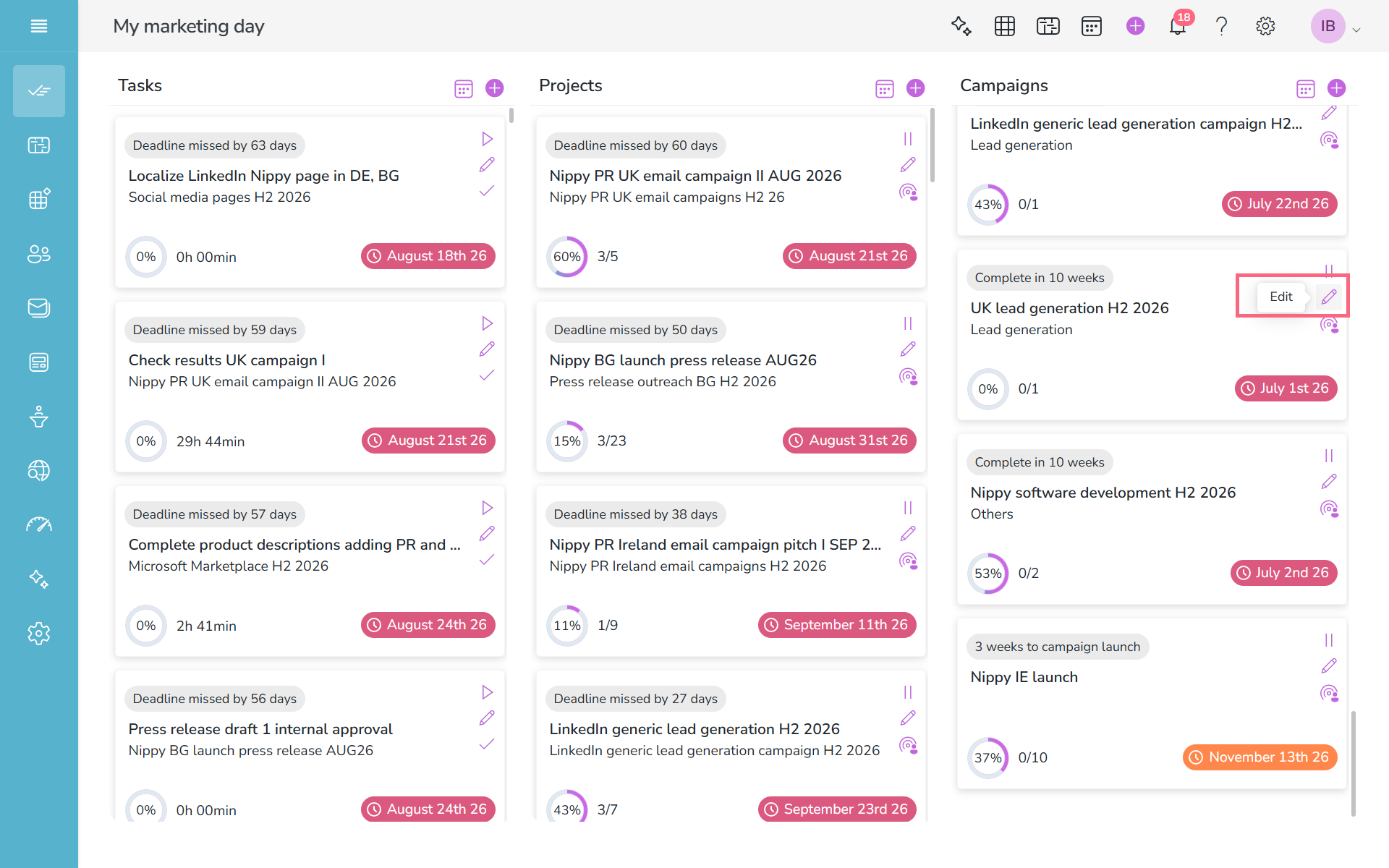
- Wo immer Sie einen Kampagnennamen haben, sehen Sie das bearbeiten
 Symbol. Durch Klicken auf dieses Symbol wird das Dialogfeld der Kampagne geöffnet, in dem Sie alle Elemente der Kampagne bearbeiten können. Um Ihre Änderungen zu speichern, klicken Sie auf „AKTUALISIEREN“. Wenn die Kampagne als Entwurf gespeichert wurde, wird sie erneut als Entwurf gespeichert. Wenn die Kampagne gestartet wurde, bleibt sie gestartet.
- Sie können Kampagnenelemente in der Tabellenansicht bearbeiten. Gehen Sie zu „Mein Manager“, „GRID“. Doppelklicken Sie auf eine beliebige Zelle in der Kampagnenzeile und geben Sie die neuen Daten ein.

Änderung der Kampagnenzeiträume
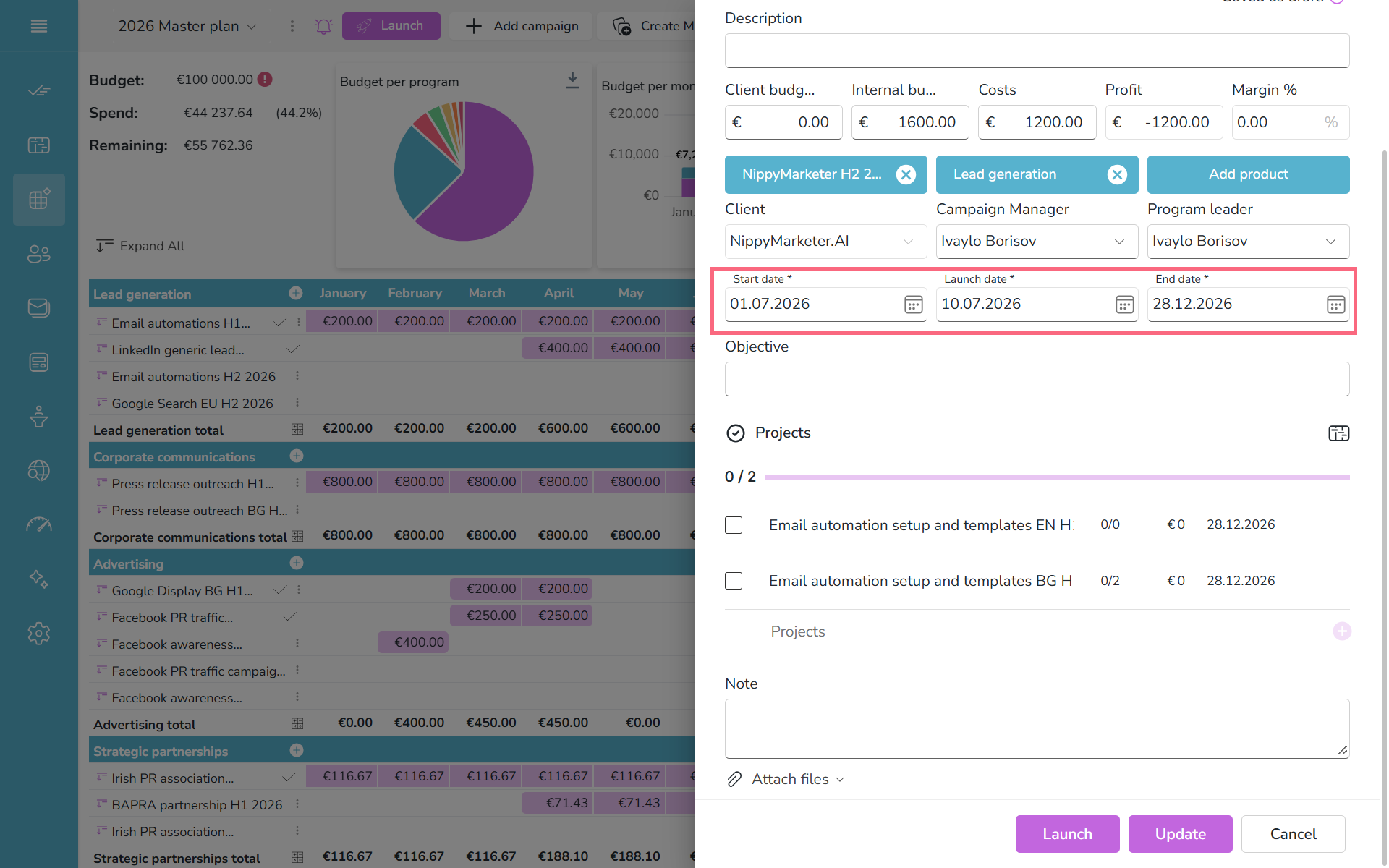
Eine Kampagne in Nippy umfasst drei Termine: Startdatum, Starttag und Enddatum. Das Startdatum ist das Datum, an dem Sie mit der Arbeit an Ihrer Kampagne beginnen. Der Starttag ist das Datum, an dem die Kampagne startet. Beispielsweise sollten Sie bereits einige Monate vor dem Starttag der Kampagne mit der Arbeit an Werbekampagnen beginnen.
Das Enddatum ist der Zeitpunkt, zu dem Sie die Kampagne alsabgeschlossen markieren.
Die Kampagnentermine sind in Nippy von großer Bedeutung, da sie die Ausführungsalgorithmen bestimmen und zudem mit den Terminen der Projekte und Aufgaben im Rahmen der Kampagne zusammenhängen.
Hier sind die Optionen zum Ändern der Zeiträume einer Kampagne in Nippy:
- Öffnen Sie das Dialogfeld der Kampagne. Bearbeiten Sie die Daten und klicken Sie auf „UPDATE“.
- Weiter zu Manager/GRID, suchen Sie die zu bearbeitende Kampagne, doppelklicken Sie auf die Datumszelle, ändern Sie das Datum und klicken Sie auf eine andere Stelle.

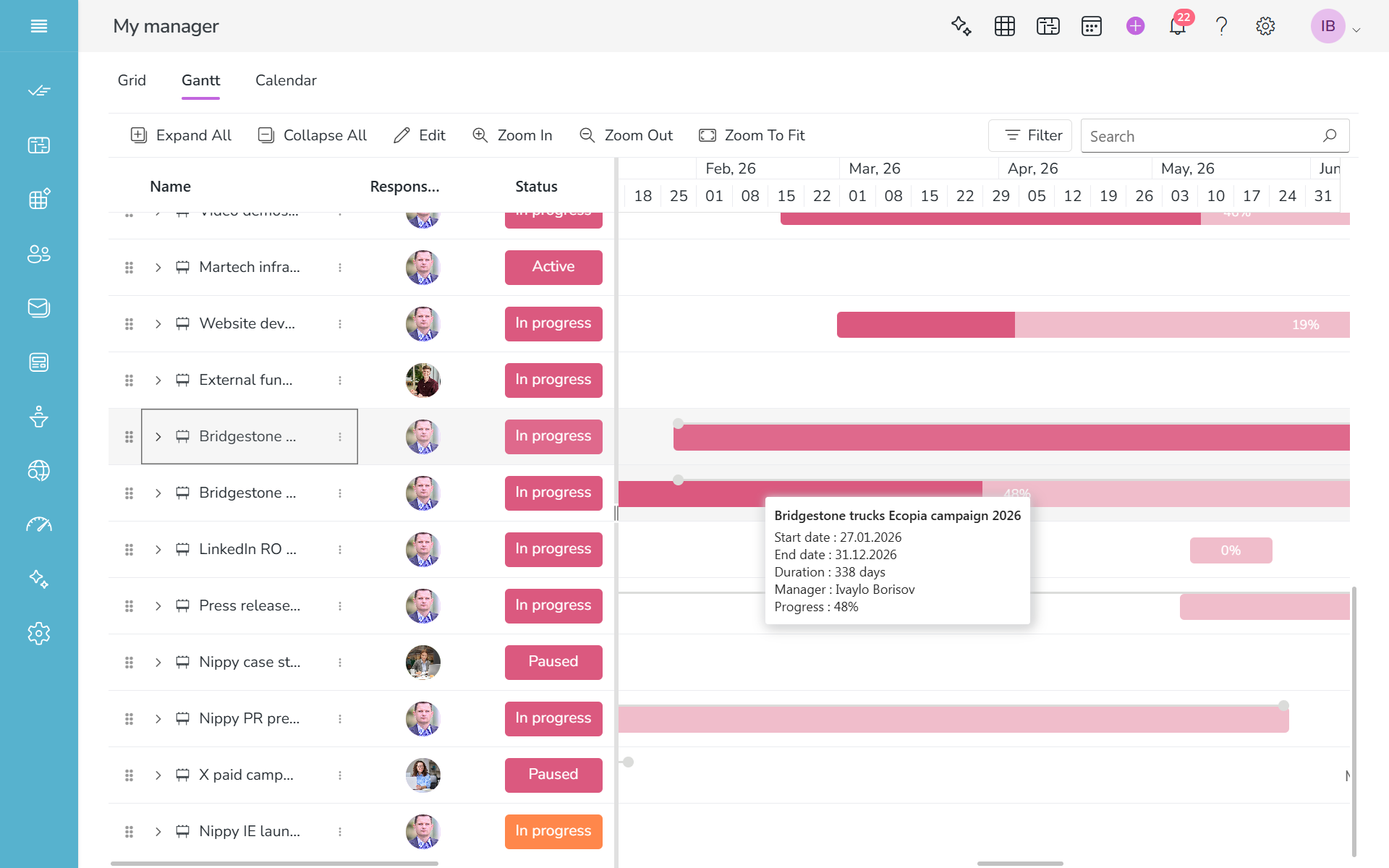
- Gehen Sie zu Mein Manager/GANTT. Suchen Sie die Zeile der Kampagne. Sie können den farbigen Balken, der den Zeitraum der Kampagne angibt, zwischen Start- und Enddatum verschieben. Alle Daten werden entsprechend aktualisiert. In der GANTT-Ansicht sehen Sie das Start- und Enddatum einer Kampagne.
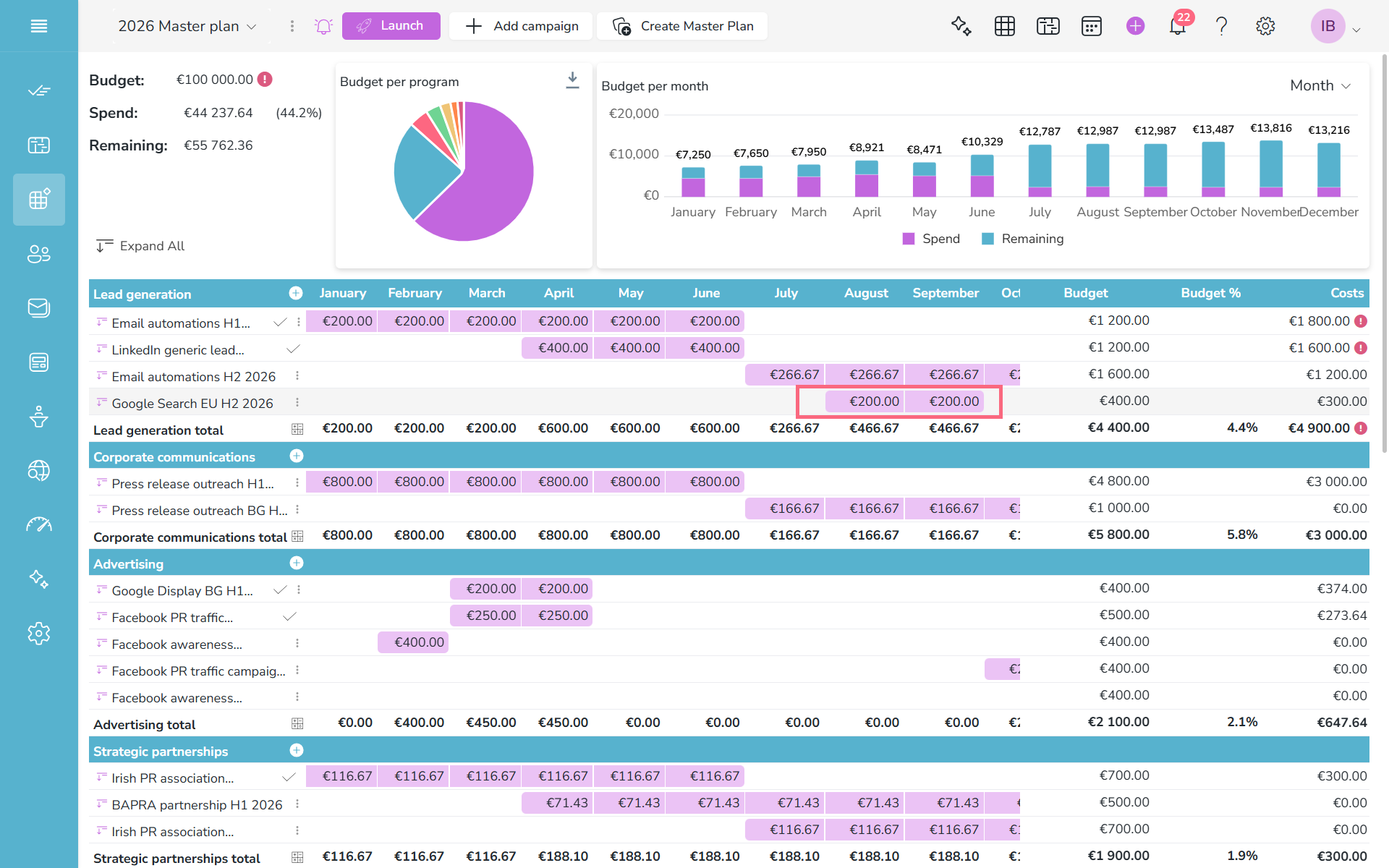
- Weiter zu Marketingpläne, wählen Sie den Marketingplan aus, zu dem Ihre Kampagne gehört, suchen Sie die Zeile der Kampagne und ziehen Sie die farbigen Zellen des Kampagnenzeitraums in den neuen Zeitraum. Im Marketingplan sehen Sie das Start- und Enddatum einer Kampagne.
Kampagne zu einem Programm hinzufügen
Sie können das Programm der Kampagne auf folgende Weise ändern:
- Öffnen Sie das Dialogfeld der Kampagne. Gehen Sie zur Programmauswahl (die blaue Schaltfläche in der Mitte der drei Schaltflächen). Klicken Sie auf die Schaltfläche und fügen Sie die Kampagne zu einem neuen bestehenden Programm hinzu oder erstellen Sie ein neues Programm. Klicken Sie auf „AKTUALISIEREN“.

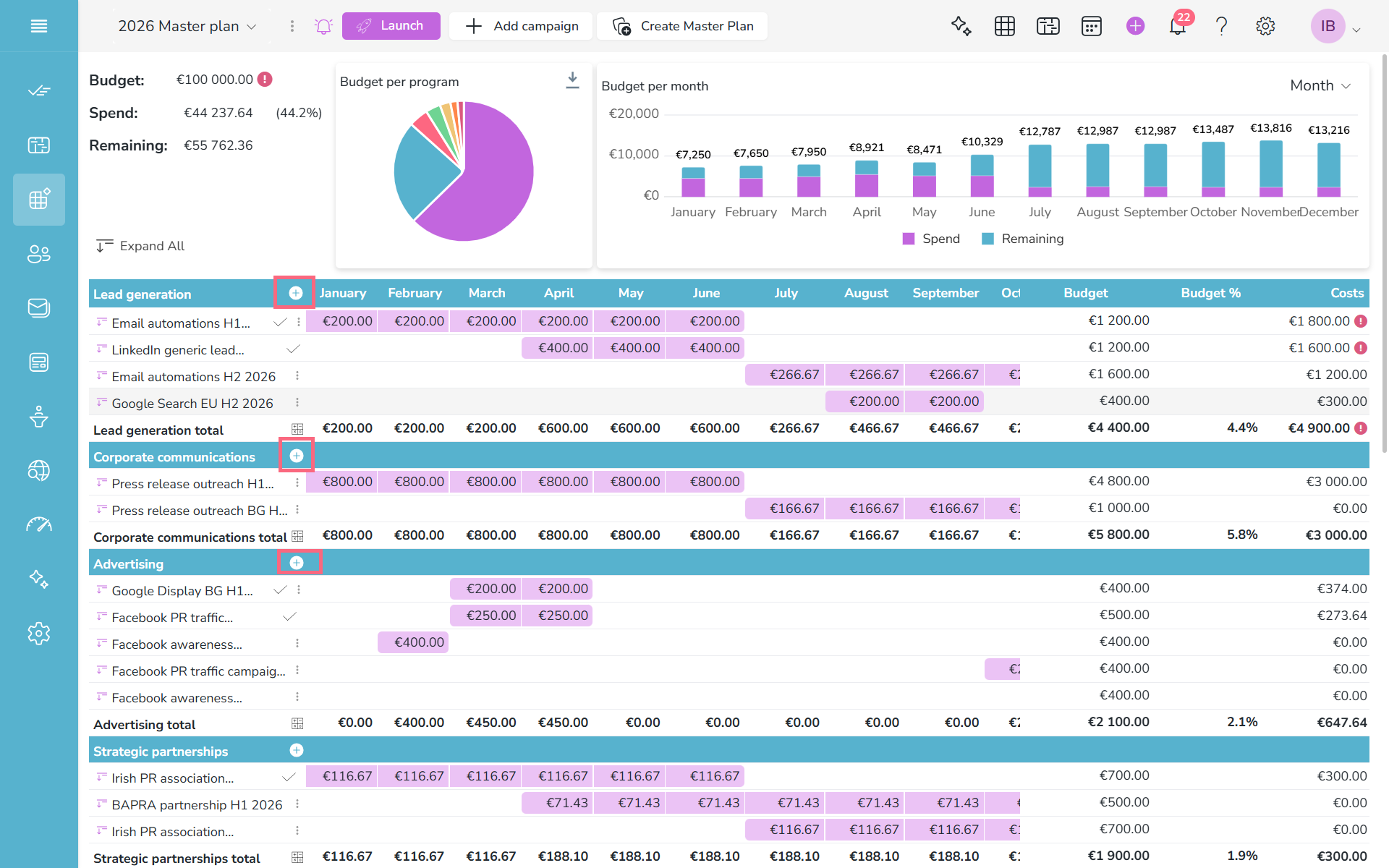
- Gehen Sie zu„Marketingpläne“, wählen Sie den Marketingplan aus, dessen Programm Sie bearbeiten möchten, gehen Sie zur Zeile des Programms und klicken Sie auf das Plus-Symbol. Es wird eine Liste aller Kampagnen in Nippy angezeigt. Wählen Sie die Kampagne aus, die diesem Programm hinzugefügt werden soll. Selbst wenn die Kampagne zuvor einem anderen Programm zugeordnet war, übernimmt sie das Programm, dem sie hinzugefügt wurde.
Ein Ziel zu einer Kampagne hinzufügen
Da Kampagnen das Instrument zur Umsetzung der Marketingstrategie sind, können sie Ziele haben. Kampagnenziele können jederzeit im Kampagnendialogfeld im Feld„Ziel“ festgelegt werden. Sie können jede Art von Ziel eingeben.

Budget und Kosten der Kampagne verwalten
Jede Kampagne hat ein Budget. Dies ist der für die Durchführung der Kampagne zugewiesene Betrag. Jede Kampagne hat auch Kosten – dies sind die tatsächlichen Kosten, die während der Durchführung der Kampagne anfallen. Nippy ermöglicht eine intelligente Verwaltung beider Aspekte.
Sie können das Budget für Kampagnen im Kampagnenformular festlegen, wenn Sie eine bestehende Kampagne bearbeiten oder eine neue Kampagne erstellen. Sie können auch Budgets für jedes Projekt unter dieser Kampagne festlegen. Wenn der im Feld„Budget“ im Dialogfeld der Kampagne festgelegte Budgetbetrag geringer ist als die Summe der Budgets aller Projekte unter dieser Kampagne, wird die Zelle ROT angezeigt.
Die Budgets für Kampagnen können in den Kampagnenformularen, in GRID und im Marketingplan verwaltet werden.
Das Budget der Kampagne verwalten
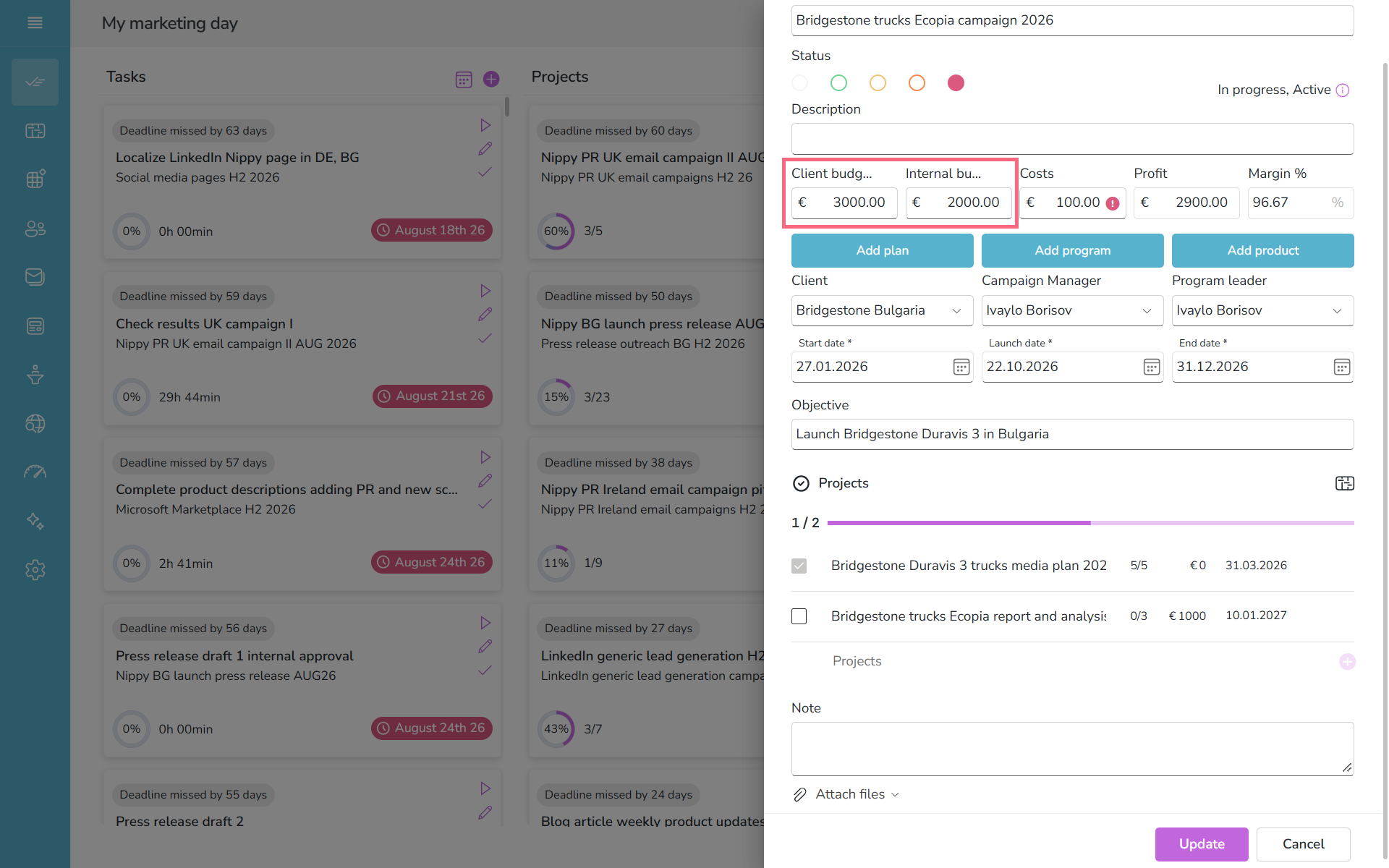
In „ Nippy Agency “ haben Sie die Möglichkeit, zwei Arten von Kampagnenbudgets festzulegen:das Kundenbudget unddas interne Budget. Ersteres ist das vom Kunden genehmigte Budget, während letzteres das intern festgelegte Kampagnenbudget ist.
- Öffnen Sie das Kampagnenformular und bearbeiten Sie die Budgets in den entsprechenden Feldern.
- Bearbeiten Sie das Kampagnenbudget in der entsprechenden Zelle in GRID.
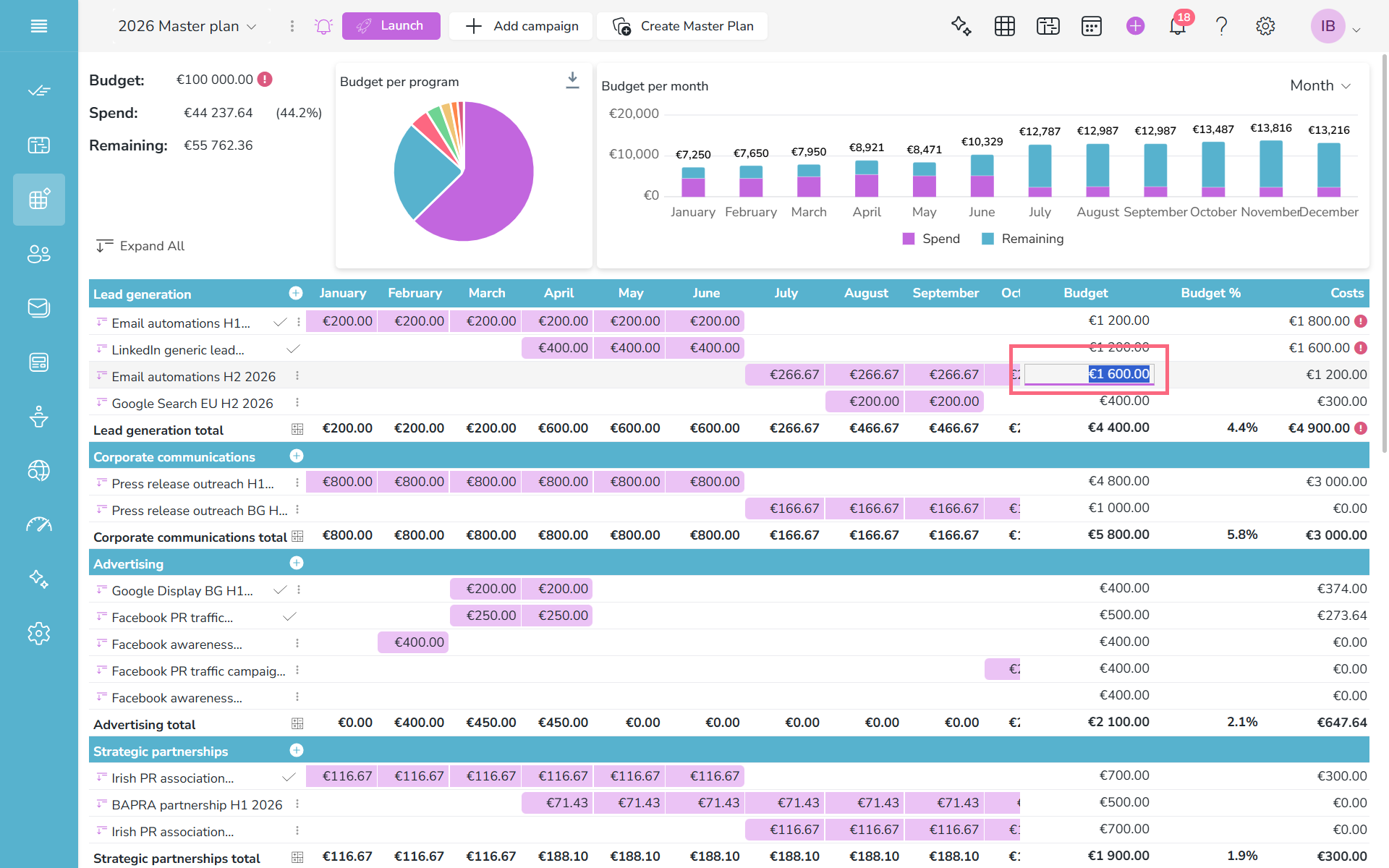
- Bearbeiten Sie das Kampagnenbudget in der entsprechenden Zelle im Marketingplan.
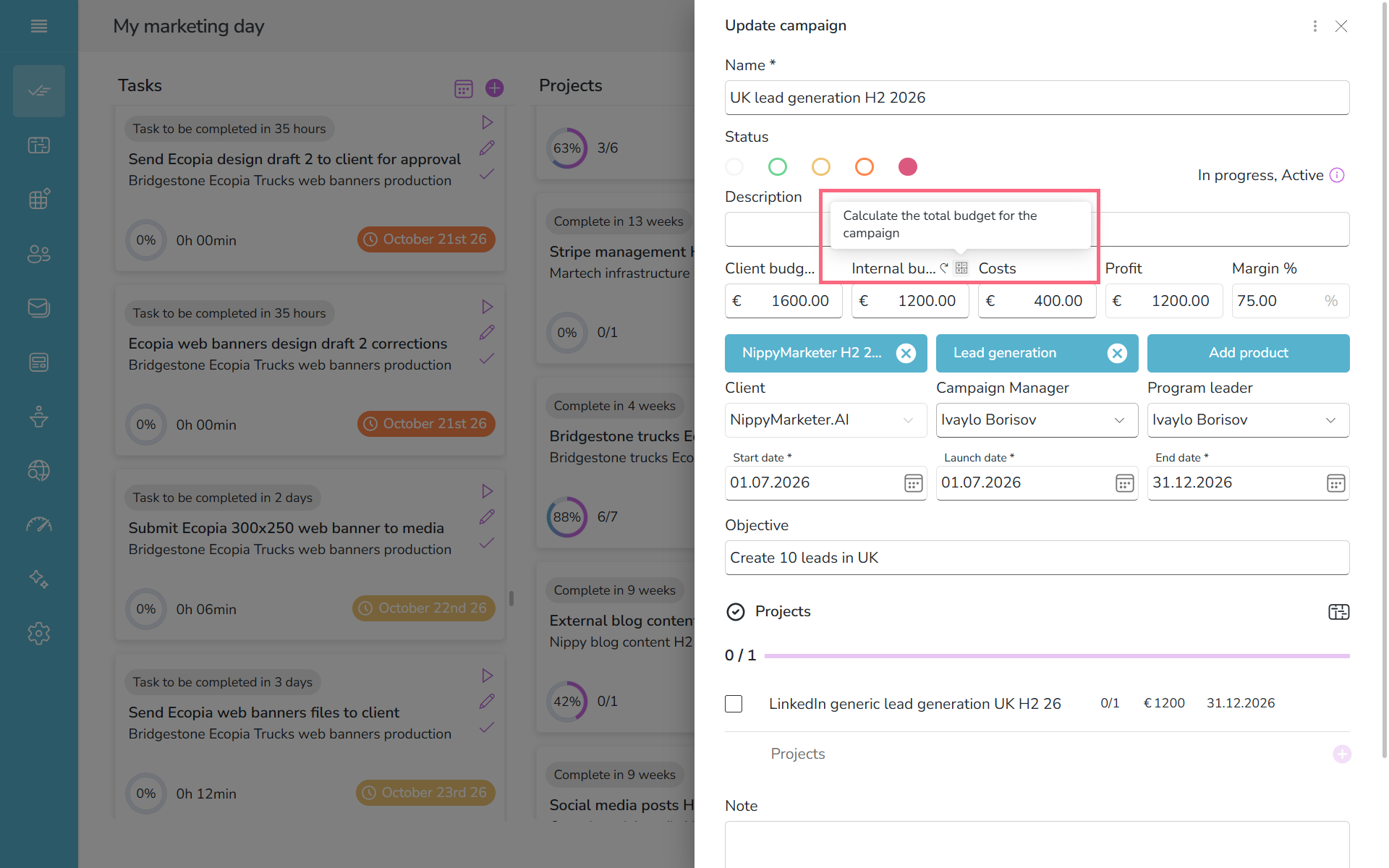
- Das Budget einer Kampagne kann auch automatisch festgelegt werden. Wenn Sie möchten, dass der Betrag im Feld „Budget“ anhand der Budgets der Projekte dieser Kampagne ermittelt wird, klicken Sie auf das Berechnungssymbol oberhalb des Feldes „Budget “. Dadurch wird automatisch die Summe der in allen Projekten dieser Kampagne festgelegten Budgets eingetragen. Sie können diesen Vorgang rückgängig machen, indem Sie auf das Symbol „Zurück“ klicken. Daraufhin wird der manuell festgelegte Betrag angezeigt.
Kampagnenkosten verwalten
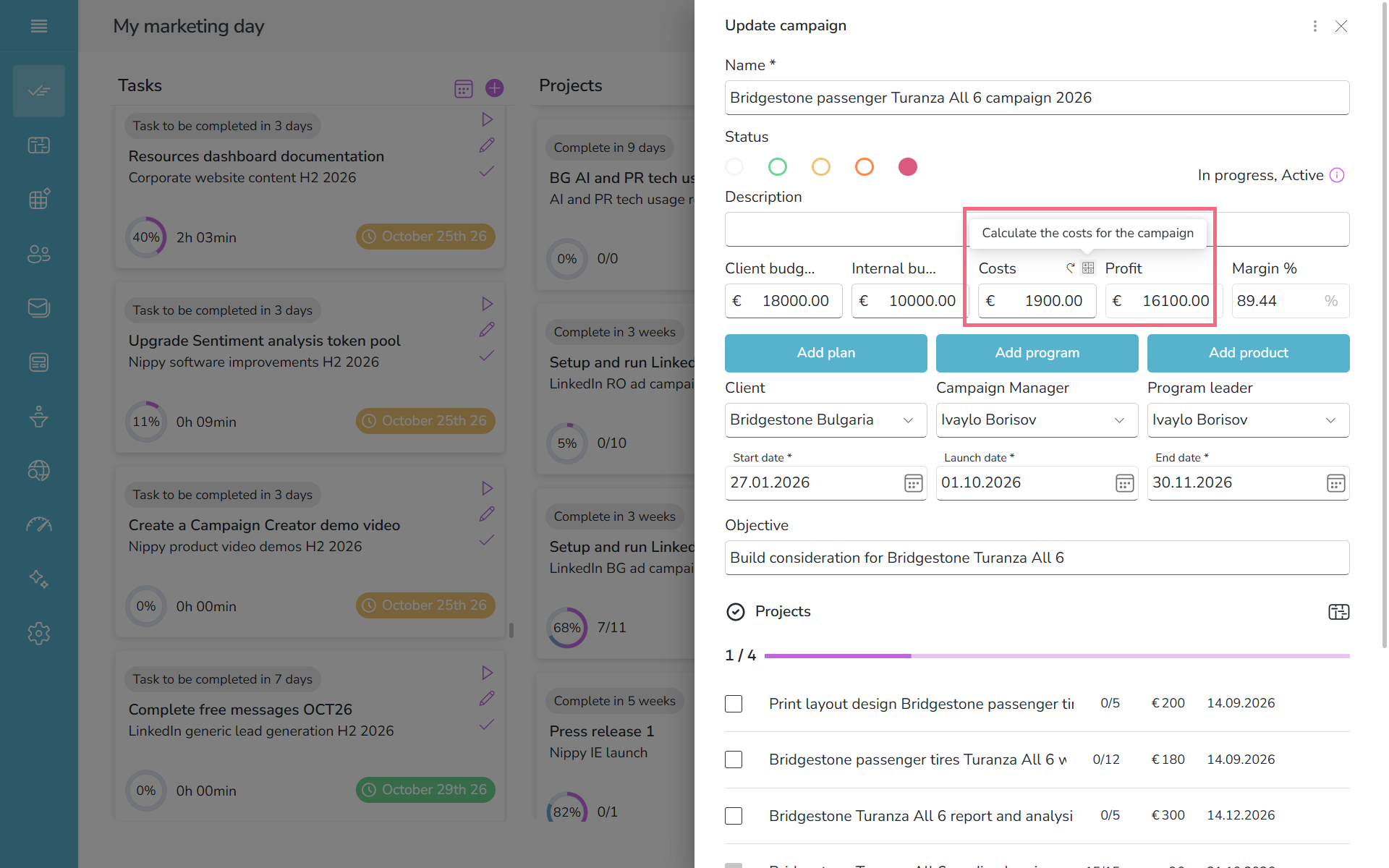
Die Kosten der Kampagne können auf Kampagnenebene im Feld „Kosten“ erfasst oder als Summe der Kosten der zu dieser Kampagne gehörenden Projekte berechnet werden.
Kampagnenmanager zuweisen
Zu jedem Zeitpunkt während der Erstellung und Verwaltung der Kampagne können Sie einen Kampagnenmanager zuweisen. Sobald die Kampagne gestartet ist, sieht der Kampagnenmanager die Kampagne und alle ihre Elemente in seinem Workflow. Sie können den Kampagnenmanager aus der Liste der aktiven Marketingteammitglieder zuweisen, die in Ihrer Marketingteam-Datenbank festgelegt sind.
In Nippy können Sie Kampagnenmanager auf verschiedene Arten zuweisen:
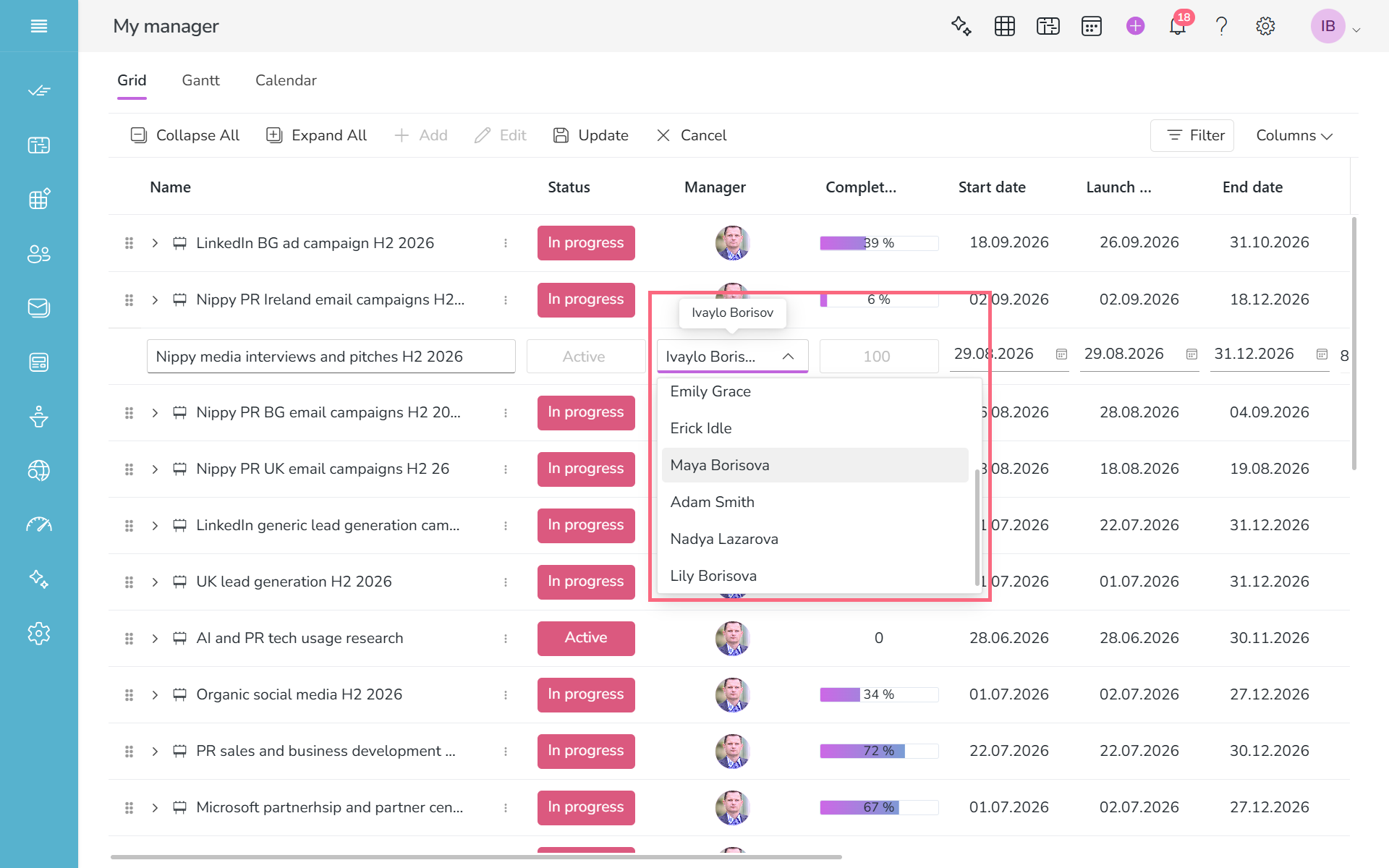
- Kampagnenmanager im Kampagnenformular zuweisen: Öffnen Sie das Dialogfeld der Kampagne und wählen Sie im Dropdown-Menü unter „Kampagnenmanager“ Ihr Teammitglied aus. Klicken Sie auf „AKTUALISIEREN“, um die Änderungen zu speichern.

- Kampagnenmanager in GRID zuweisen – öffnen Sie GRID, suchen Sie die Kampagne, doppelklicken Sie auf die Zelle „Kampagnenmanager“ und wählen Sie den Kampagnenmanager aus.
Kampagnenstatus manuell ändern
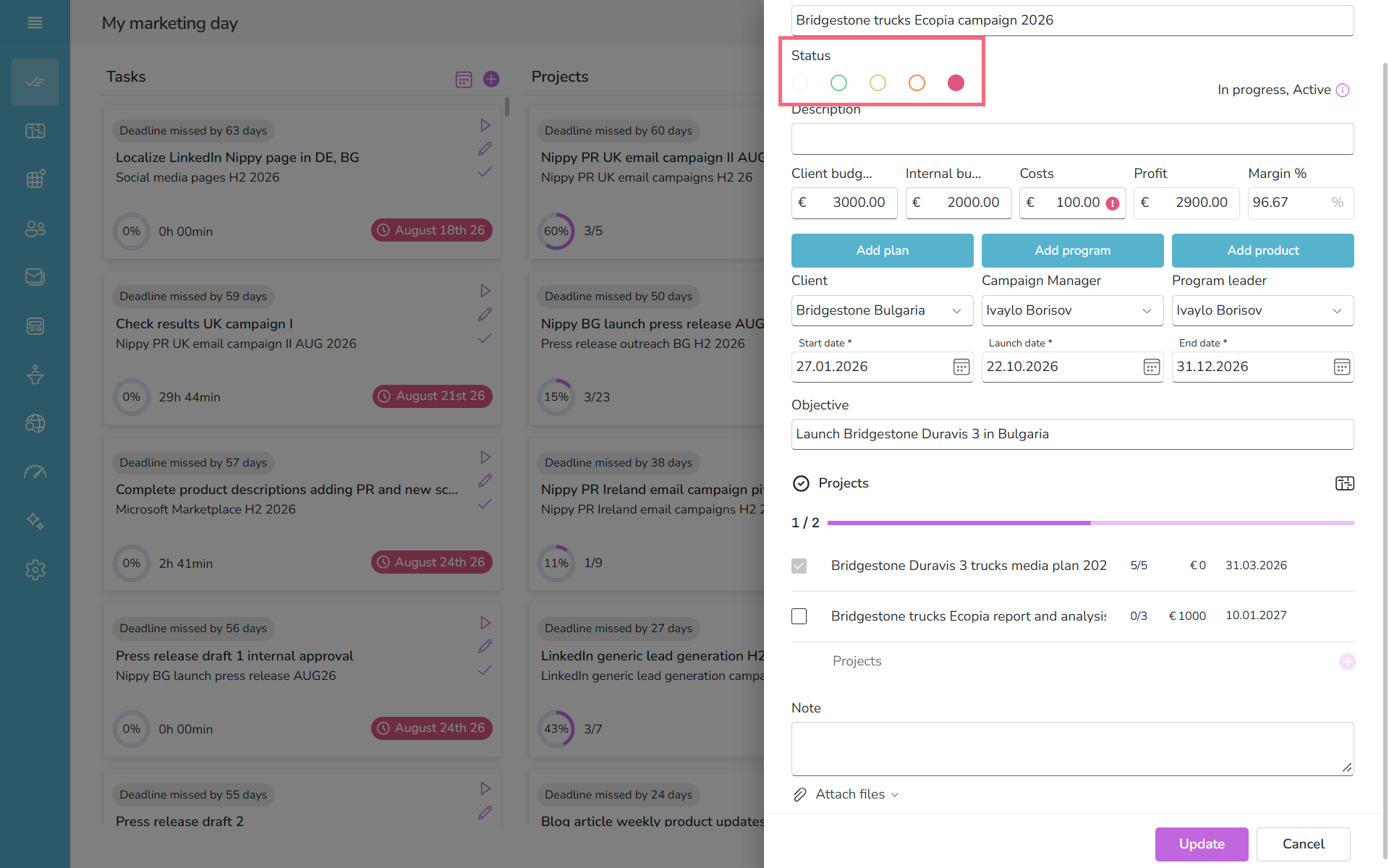
Nippy verfügt über integrierte Algorithmen zur Priorisierung und Risikobewertung von Kampagnen. Diese werden durch sechs Farben dargestellt und standardmäßig automatisch festgelegt.
Sie können die Priorität und das Risiko der Kampagne im Kampagnenformular manuell ändern.
Öffnen Sie das Kampagnenformular und ändern Sie die Farbe „Status“ unterhalb des Aufgabennamens.
Mehr zu den Nippy-Algorithmen für das Projektmanagement finden Sie hier.
Vorhandene Kampagne duplizieren
Sie können eine Kampagne ganz einfach wiederverwenden, wenn Sie der Meinung sind, dass sie einer neuen Kampagne, die Sie erstellen möchten, sehr ähnlich ist oder wenn Sie glauben, dass die Kampagne erfolgreich war. Wenn Sie Duplikat Eine Kampagne Die neue Kampagne ist eine exakte Kopie der ursprünglichen Kampagne. Anschließend können Sie alle Elemente der neuen Kampagne bearbeiten.
Sie können die duplizierte Kampagne nur speichern oder starten, wenn Sie Änderungen an der ursprünglichen Kampagne vorgenommen haben.
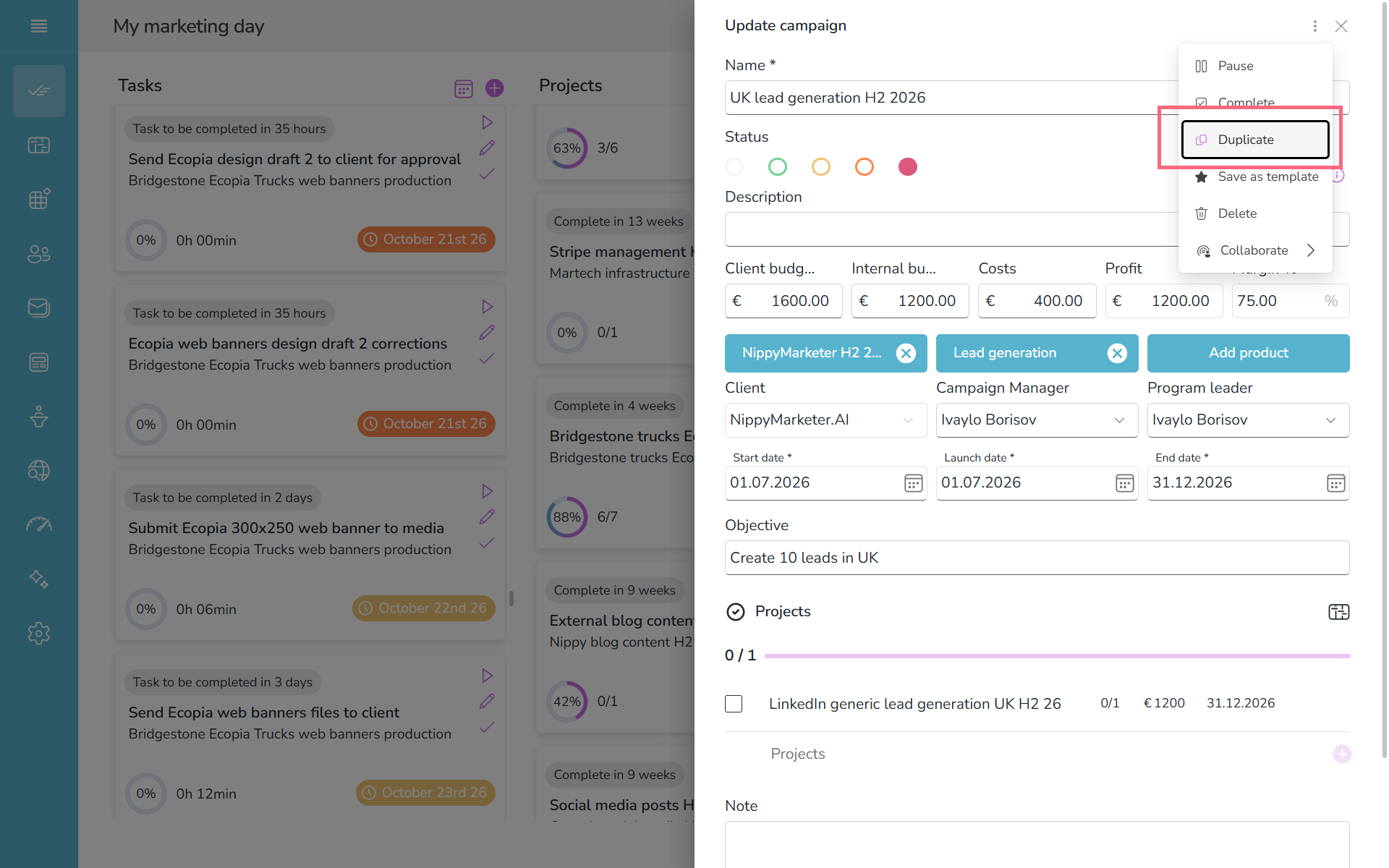
- Öffnen Sie das Formular der Kampagne, um es zu bearbeiten.
- Klicken Sie auf die drei Punkte oben im Formular.
- Klicken Sie auf„Duplizieren“. Nippyerstellt eine Kopie der Kampagne, die Sie als Entwurf speichern oder nach einer Änderung starten können.
Sie können Kampagnen aus Grid und GANTT wiederverwenden, wo Sie das Duplikat-Symbol sehen können..
Kampagnen als Vorlagen speichern
Eine Kampagnenvorlage ist eine Aufzeichnung des genauen Zustands einer Kampagne, die als bewährte Vorgehensweise identifiziert wurde und in der Organisation verfügbar sein muss.
Wenn Sie eine Kampagnenvorlage neu laden, können Sie alle Elemente bearbeiten und in den Marketing-Workflows starten.
Wenn Sie die Termine der neuen Kampagne ändern, werden alle Aktivitäten der Kampagne auf die neuen Termine übertragen, wobei ihre Beziehungen zueinander erhalten bleiben.
