






Comment créer et gérer vos abonnements Nippy
Avec Nippy, vous avez le choix entre trois formules gratuites : Nippy Process, Nippy Integrate et Nippy Agency. Les entreprises peuvent acquérir différents produits Nippy afin de créer des combinaisons qui correspondent le mieux à leur structure organisationnelle et départementale. Vous trouverez ici plus d'informations sur les formules Nippy.
Dans cet article, vous apprendrez à :
- Créer des abonnements
- Attribuer des abonnements aux membres de l'équipe
- Gérer les abonnements
- Accédez à votre portail client
- Consulter et télécharger les factures
Créer des abonnements dans Nippy
Lors de votre première connexion à Nippy, vous avez souscrit un abonnement avec une période d'essai minimale de deux semaines. À l'issue de cette période d'essai, vous pouvez soit conserver la version de Nippy que vous aviez initialement choisie, soit en sélectionner une autre en enregistrant un moyen de paiement. Vous pouvez également modifier votre forfait Nippy ou ajouter des forfaits Nippy supplémentaires à votre abonnement.
La facturation a lieu au début de chaque cycle de facturation. Votre cycle de facturation commence dès votre première connexion.
Comment ajouter un abonnement dans Nippy :
- Aller à Paramètres->Abonnement
- Si vous souhaitez poursuivre votre période d'essai, vous devez enregistrer un moyen de paiement. Ce dernier sera débité automatiquement à l'issue de la période d'essai et votre abonnement sera activé.
- Si vous souhaitez modifier la durée de votre période d'essai, ajouter des formules Nippy supplémentaires ou changer la durée de votre abonnement, sélectionnez les versions Nippy que vous souhaitez ajouter à votre abonnement, le nombre d'abonnements et la durée de l'abonnement (mensuelle ou annuelle).
- Cliquez sur « Acheter » ( vous serez redirigé vers votre espace client).
- Vérifiez votre pays et modifiez-le manuellement s'il n'est pas correct. Vos taxes seront calculées automatiquement en fonction de votre localisation. Par défaut, Nippy détectera votre pays à partir de votre adresse IP.
- Indiquez les coordonnées de votre entreprise et votre numéro d'identification fiscale.
- Ajouter un moyen de paiement. Si vous souhaitez utiliser un moyen de paiement autre que ceux proposés sur le portail, contactez-nous à l'adresse billing@nippymarketer.ai
Attribuer des abonnements aux membres de l'équipe
Si vous avez souscrit plusieurs abonnements, vous pouvez attribuer les abonnements supplémentaires aux membres de votre équipe.
- Allez dans Paramètres ->Gérer les licences
- Vous verrez s'afficher la liste des membres de votre équipe. (Découvrez comment ajouter un membre à votre équipe).
- Sélectionnez dans le menu déroulant l'abonnement disponible que vous souhaitez attribuer à chaque membre de l'équipe.
- Confirmez votre choix dans le message qui s'affiche.
Modifier un abonnement
Vous pouvez ajouter ou supprimer des produits et modifier le nombre de licences de votre abonnement.
1. Rendez-vous dansParamètres/Abonnements. Sous « Formule actuelle », vous verrez les types et le nombre de produits inclus dans votre abonnement actuel.
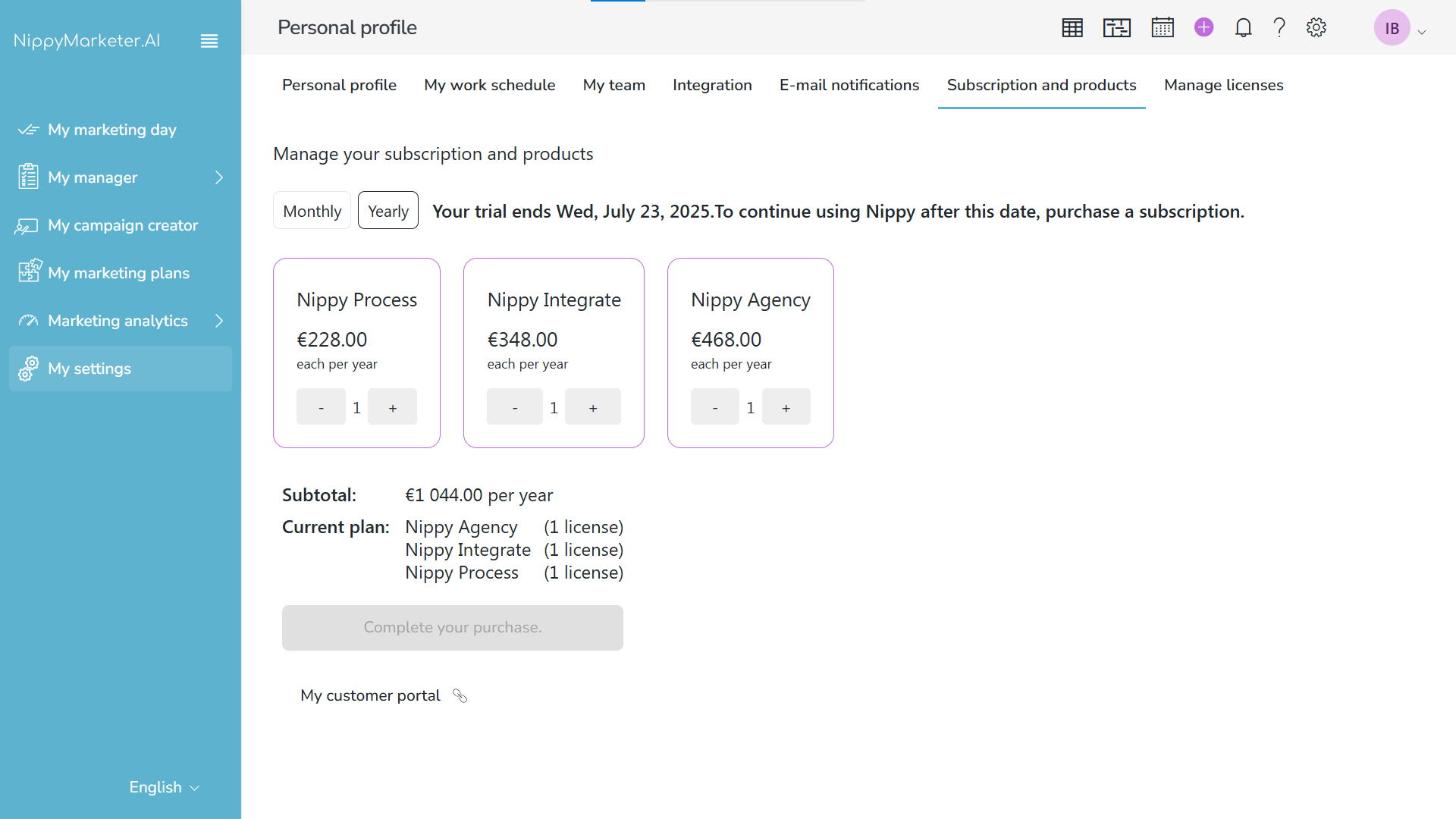
2. Si vous souhaitez ajouter un nouveau produit, cliquez sur son nom. Si vous souhaitez ajouter des licences supplémentaires pour ce produit, sélectionnez le nombre de licences sous le nom du produit. Avant de valider votre sélection, vous verrez la nouvelle configuration de l'abonnement apparaître sous « Nouveau forfait » et, sous « Sous-total », le nouveau montant mensuel ou annuel à payer.
3. Cliquez sur le bouton «Modifier votre abonnement ».
N'oubliez pas d'attribuer la nouvelle licence au membre de l'équipe concerné dans la section «Licences ».

Résilier un abonnement
Vous pouvez résilier votre abonnement depuis votre espace client. Une fois votre abonnement résilié, vous pourrez continuer à utiliser Nippy jusqu'à la fin de votre période de facturation en cours.
- Allez dans Paramètres -> Abonnements
- Cliquez sur le lien « Portail client » en bas de la page. Vous serez invité à valider la redirection vers une page externe. Votre portail client s'ouvrira dans un nouvel onglet.
- À droite, vous trouverez un bouton «Se désabonner ».

Comment accéder à votre espace client
Les clients Nippy ont accès à un portail client où ils peuvent résilier leur abonnement, mettre à jour leurs coordonnées de facturation et de livraison, modifier leur mode de paiement et télécharger leurs factures.
Pour accéder à votre portail, rendez-vous dansParamètres -> Abonnements. Le bouton «Portail client » se trouve en bas de la page. En cliquant dessus, vous serez redirigé vers une page externe.

- Télécharger les factures
- Mettre à jour les modes de paiement
- Résilier un abonnement
- Mettre à jour les informations de facturation et de livraison
- Passer à un abonnement supérieur ou inférieur

Consultez et téléchargez vos factures
Vous pouvez consulter et télécharger vos factures sur votre portail client.
Pour accéder à votre portail, rendez-vous dansParamètres -> Abonnements. Le bouton «Portail client » se trouve en bas de la page. En cliquant dessus, vous serez redirigé vers une page externe.
En bas de votre écran, vous pouvez consulter et télécharger vos factures.