






Как да използвате Campaign Creator в Nippy
Nippy Campaign Creator е инструмент за лесно симулиране, създаване и стартиране на сложни кампании.
Докато Nippy Marketing Plan е предназначен за координиране на интегриран маркетинг чрез програми и кампании и позволява управление на маркетинговите инвестиции на ниво компания, продукт или бизнес единица, Nippy Campaign Creator е разработен за маркетолози, за да могат лесно и бързо да създават сложни работни процеси за кампании.
Nippy Campaign Creator позволява създаване на кампании, организиране на маркетинговите тактики и проекти, част от кампанията, и назначаване на ръководители на проекти.
Можете да използвате Nippy Campaign Creator с всеки план на Nippy Marketer .
В тази статия ще научите за:
- Елементи на създателя на кампанията
- Добавяне на кампания в Campaign Creator
- Добавяне на проекти към кампания в Campaign Creator
- Възлагане на ръководители на проекти на проекти
- Оценка на необходимите за кампанията ресурси
- Стартиране на кампании в Campaign Creator
Структура на Campaign Creator
Nippy Campaign Creator се състои от две части:
- Странична лента с елементи на кампанията – разположена вдясно, страничната лента се състои от две падащи менюта и полета за търсене за елементи на кампанията ичленове на екипа.
- Елементи на кампанията – всички са завършени, с поне една задача, и шаблони на проекти във вашия Nippy.
- Членове на екипа - членовете на вашия маркетинг екип в Nippy.
- Моята кампания – пространството на бялата дъска, където се влачат проекти и членове на екипа, за да се създават кампании.
- Карта на кампанията в таблото " Моята кампания". Когато добавяте или създавате нова кампания, картата на кампанията разкрива информация за кампанията:
-
-
- Име на кампанията
- Начална дата и дата на стартиране на кампанията
- Ръководителят на кампанията
- В горния десен ъгъл има три точки, които водят до опции за премахване на кампанията от създателя на кампанията, за изтриване на кампанията от Nippy и за редактиране на кампанията.
- Данни в реално време за: планираните усилия за всички дейности в часове, бюджета на кампанията, броя на проектите и задачите в рамките на тази кампания
- В дясната част на картата има преки връзки към GRID, GANTT, Календар и бутон за стартиране.
-
6. Елементите на кампанията - вдясно от картата на кампанията се намират проектите, които са част от тази кампания. До всяко име има две икони - премахване от създателя на кампанията и редактиране.
7. Над списъка с проекти се намира иконата на проекта, чрез която можете да добавяте нови проекти към кампанията.

Как да създадете кампания в Campaign Creator
ВCampaign creator можете за минути да създадете сложни кампании и да назначите мениджъри за елементите на кампанията. Плъзгането на проект вMy campaign присвоява този проект към кампанията. Плъзгането на член на екипа към конкретен проект присвоява вашия колега като мениджър на този проект.
За да създадете нова кампания от нулата, направете следното:
1. Отидете в Създател на кампании, като използвате връзката в синята странична лента в Nippy
2. За да отворите формуляра за създаване на кампания, кликнете върху иконата плюс втаблото „Моята кампания“и попълнете параметрите на кампанията. Ако искате да използвате елементи от кампании, които все още нямате в Nippy, можете да ги добавите във формуляра на кампанията. Те ще се появят в пространството „Моята кампания “.
3. След като запазите кампанията, можете да добавите допълнителни елементи. Разгънете падащото меню вдясно под Елементи на кампанията. Изберете необходимия ви проект, щракнете върху името му и го плъзнете към проектите в пространството вдясно от картата на кампанията.
Проектите, добавени към кампанията в Campaign Creator запазват автоматично като чернови. За да стартирате тези проекти в работни процеси на екипа, трябва да ги стартирате от проекта или да рестартирате кампанията. При рестартиране на кампанията ще се стартират всички чернови проекти в рамките на тази кампания.
Добавените към дадена кампания проекти автоматично приемат крайна дата от една седмица преди датата на стартиране на кампанията. Всички задачи в рамките на този проект се адаптират съответно.
4. След като сте добавили всички необходими проекти и тактики на кампанията към кампанията, разгърнете падащото меню " Моят екип" в страничната лента вдясно, намерете необходимия мениджър за всеки един от проектите, кликнете върху името му и го плъзнете и пуснете върху проекта, към който трябва да бъде назначен вашият колега.
5. Кампанията се запазва автоматично като чернова в Nippy. Тя няма да бъде активна в работни процеси на маркетинговия екип, работни процеси не бъде стартирана. За да стартирате кампанията, кликнете върху иконатаза стартиране.

Симулация на кампания в Campaign Creator
В картата на кампанията можете да видите актуални данни за необходимите за изпълнението на кампанията ресурси: планирани часове работа, бюджет на кампанията, брой проекти в рамките на кампанията, брой задачи в рамките на кампанията и проектните мениджъри на кампанията.
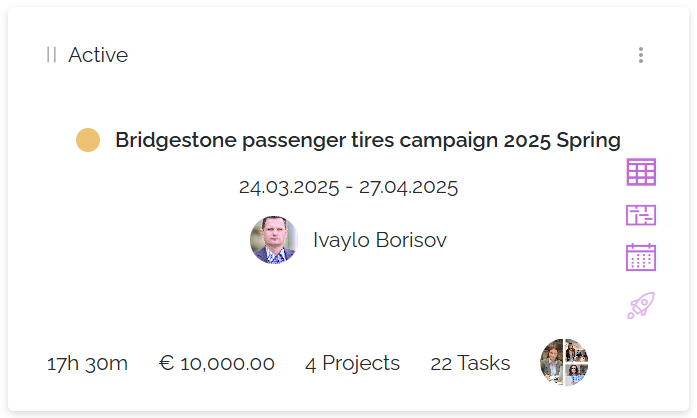
При добавяне или премахване на проекти от кампания в Campaign Creator данните се актуализират незабавно, за да се даде възможност за незабавна оценка и симулация на необходимите за кампанията ресурси.
- Планирани усилия: това е сумата отдействителните ипланираните усилия за задачите в рамките на кампанията. Nippy първо добавядействителните усилия и ако няма такива, добавя наличнитепланирани усилия. Ако маркетолозите добавят вече реализирани или шаблони на проекти с наличнидействителни усилия, симулацията на кампанията ще им даде много близка до реалната оценка на необходимите времеви ресурси за тази кампания.
- Бюджет на кампанията: Когато зареждате какъвто и да е тип кампания, в картата Creator ще видите сумата на бюджета, както е въведена във формуляра/GRID на кампанията. Когато добавяте/премахвате проекти или променяте бюджета на даден проект, сумата на бюджета на кампанията в картата ще се промени. Ако стартирате кампания от Campaign Creator, сумата на бюджета, показана в Campaign Creator , става бюджетът на кампанията/вътрешният бюджет. Тя е видима във формуляра и GRID на кампанията.
- Брой проекти: Броят на проектите в рамките на кампанията.
- Брой задачи: Общият брой задачи по проектите на тази кампания.
- Екип: Ръководителите на проектите в рамките на кампанията
Стартиране на кампании от Campaign Creator
Всички кампании и добавени проекти към дадена кампания в Campaign Creator по подразбиране се запазват като проекти.
За да прехвърлите кампанията, нейните проекти и свързаните с тях задачи към работни процеси всички членове работни процеси екипа, трябва да стартирате кампаниятачрез бутона„Стартирай “.