







Как да извършвате онлайн медия мониторинг Nippy Marketer
Nippy Online медия мониторинг ви медия мониторинг да търсите и извличате подходяща информация медия мониторинг хиляди източници от цял свят.
Nippy медия мониторинг захранва от Google News и раздела „Новини“ в Google Търсене. Поради ограничения на Google наличните медийни данни може да се различават. Например, в някои случаи или региони данните за авторите може да са непълни или да липсват.
Това е интерактивен инструмент за управление, свързан с Nippy Media Relationship Management и аналитичната система Nippy Media Response.
медия мониторинг „Nippy медия мониторинг достъпна за Nippy Agency Nippy Integrate Nippy Agency . Абонатите на Nippy Integrate имат лимит от 60 търсения на потребител на месец, а Nippy Agency 120 търсения на потребител на месец. Ако се нуждаете от повече търсения, моля, свържете се с нас на sales@nippymarketer.ai.
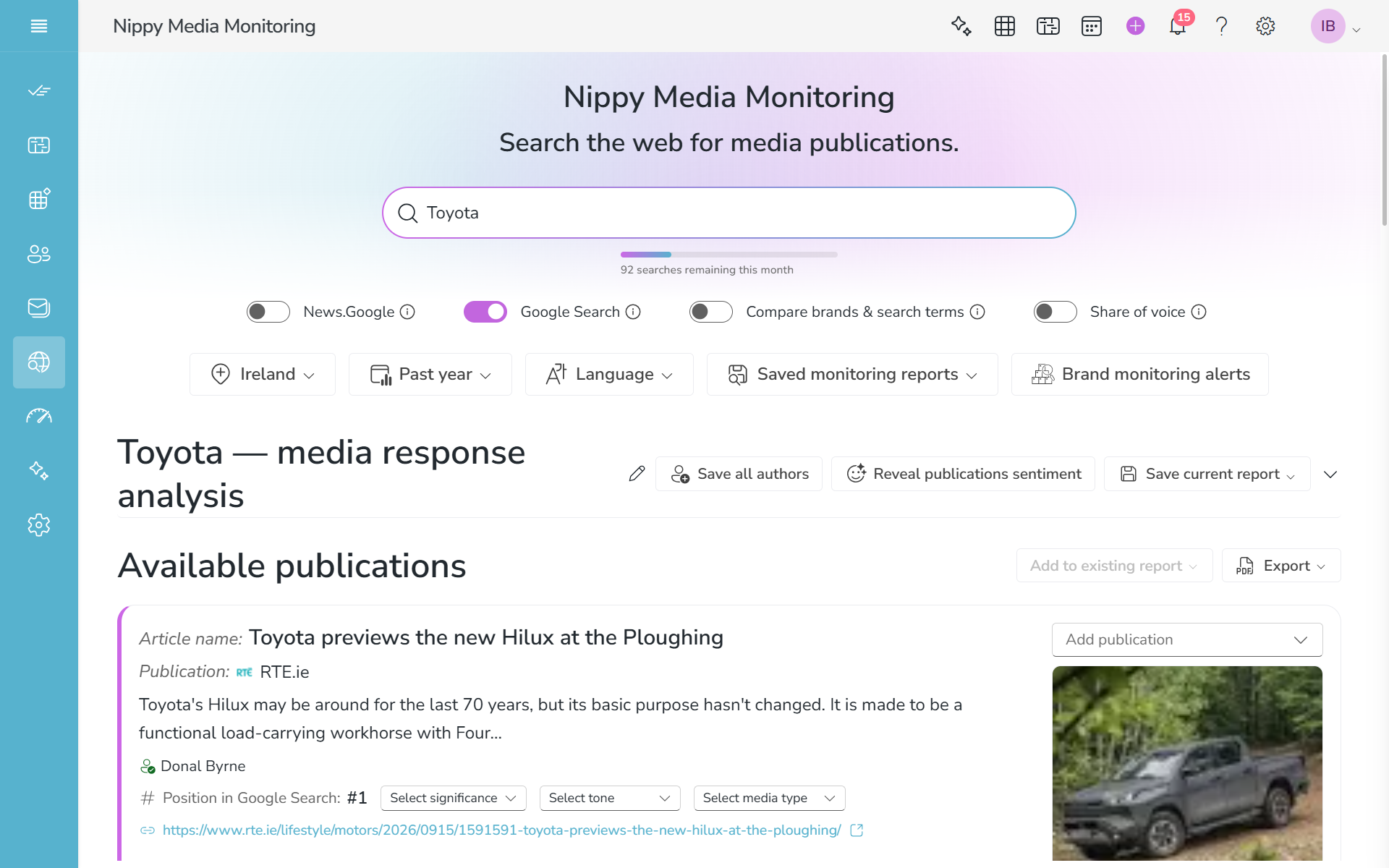
Как да извършите медия мониторинг Nippy
- Отидете в медия мониторинг менюто в страничната лента
- Въведете ключовата дума в лентата за търсене
- Изберете „New.Google“ или „Google Search“ (News.Google извлича изрезки от New.Google. Те са ограничени до 100 изрезки. Google Search извлича изрезки от раздела „Новини“ в Google Search. Няма ограничение за броя на изрезките. Всяка допълнителна страница се отчита като един кредит от медия мониторинг ви медия мониторинг . Например, ако използвате News.Google и след това 3 страници от Google Търсене, ще изразходвате 4 кредита от квотата ви медия мониторинг.)
- Изберете държава, период или език
- Натиснете ENTER
Запазване на медия мониторинг
С Nippy можете да запазвате медия мониторинг с цел по-нататъшно управление. Запазването на отчетите ви позволява да добавяте изрезки от допълнителни търсения или да премахвате нерелевантни изрезки.
- Редактиране на заглавието на отчета
- Изберете„Запази всичко“ или„Запази избраното“ от бутона„Запази текущия отчет“, разположен вдясно от заглавието на отчета.
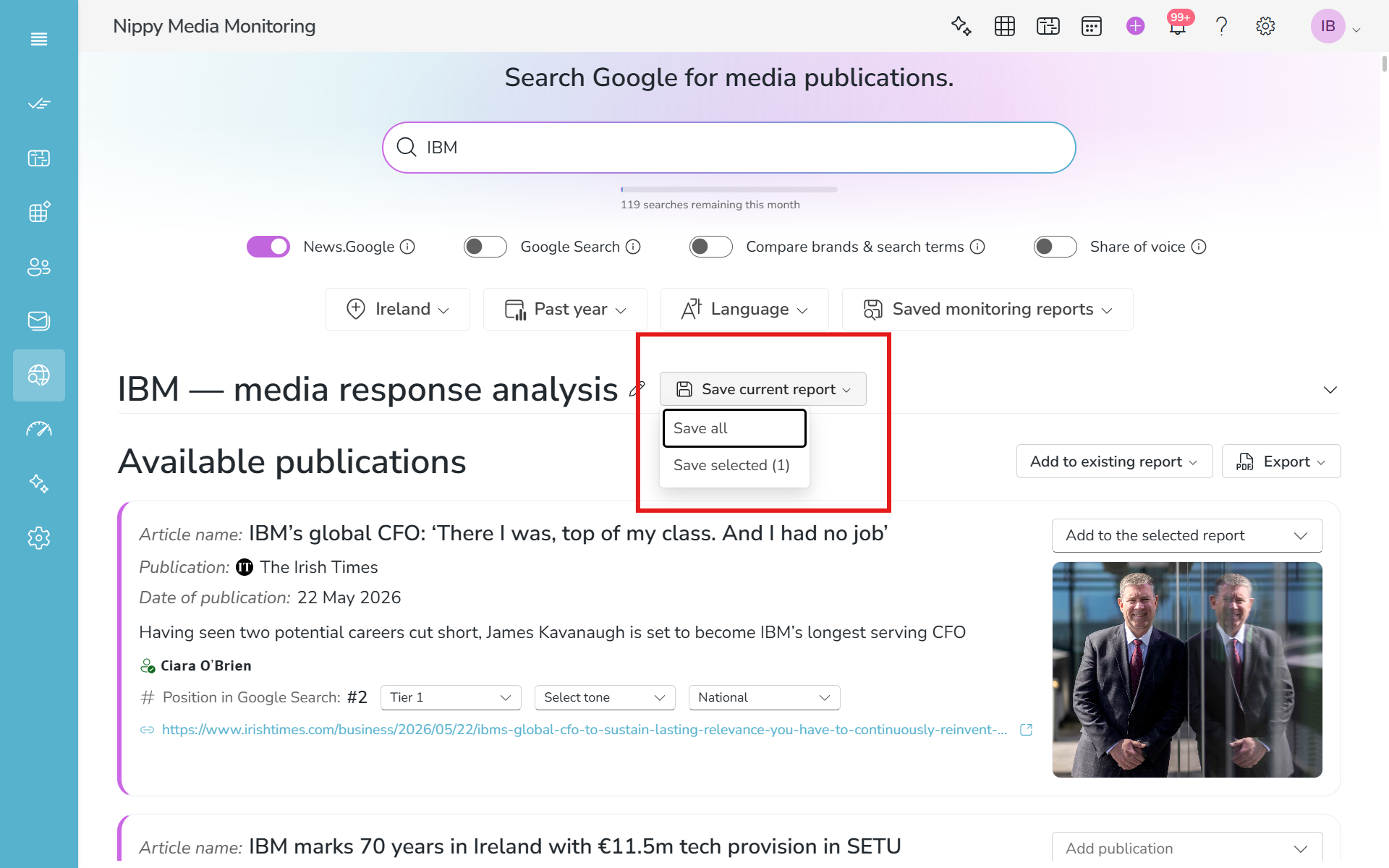
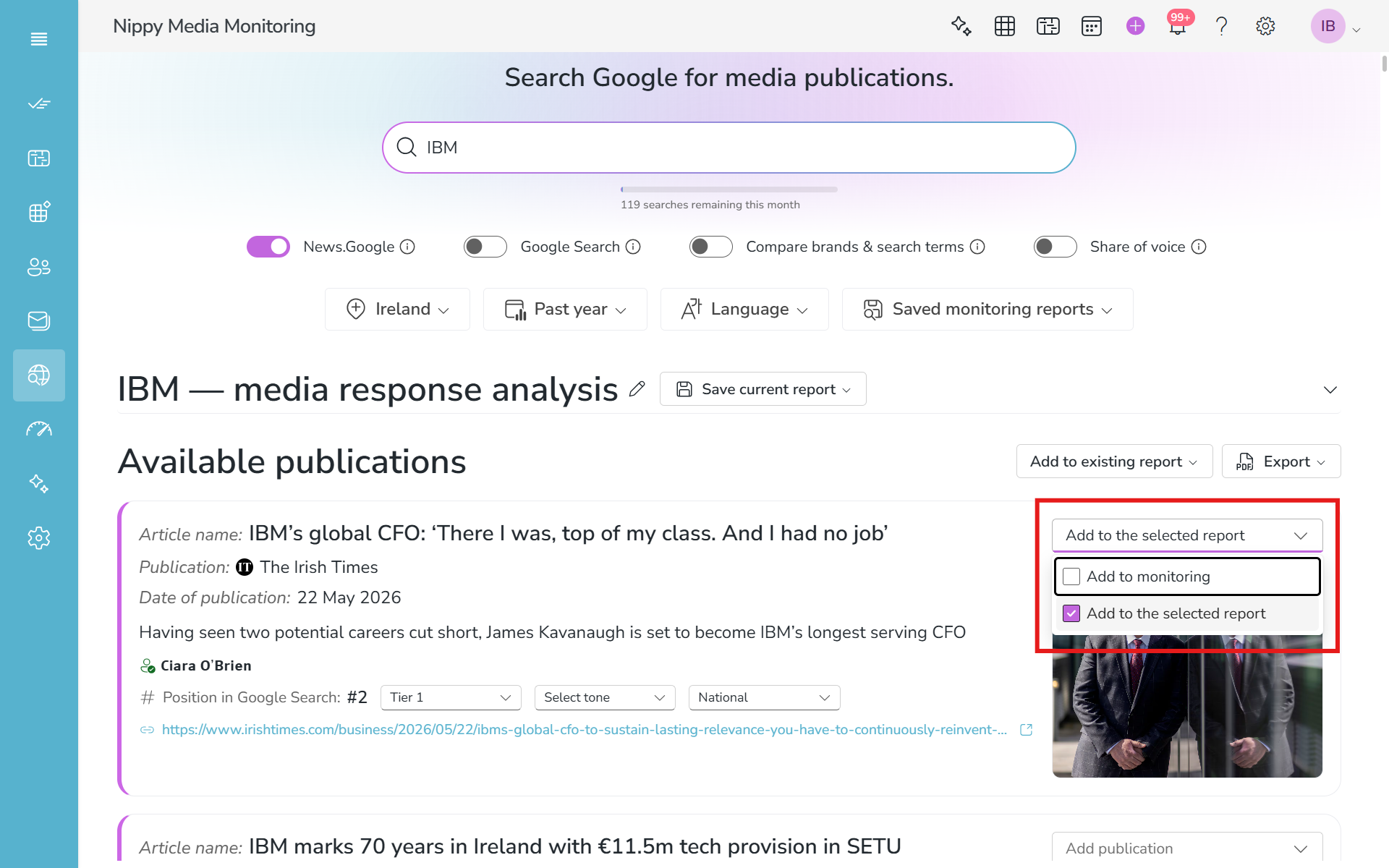
За да запазите само избраните публикации, първо добавете изрезката, която искате да запазите, в опцията „Добави към избрания отчет“ в горния десен ъгъл на всяка изрезка.
За да отворите и управлявате запазен медия мониторинг , изберете отчета от раздела„Запазени отчети за мониторинг“.
Можете да управлявате запазения отчет, като премахвате или добавяте изрезки, запазвате промените или го експортирате.
Експортиране на медия мониторинг
С Nippy можете да експортирате пълни отчети или избрани публикации във формат PDF или Word.
Отидете вменюто „Експорт“, намиращо се срещу заглавието„Налични публикации“, и изберете„Експорт на всички в PDF/Word“ или„Експорт на избраните публикации“

За да експортирате избраните публикации, отидете в„Добави към избрания отчет “ и отбележете квадратчето„Добави към мониторинг “.

Добавяне на публикации към анализа на реакциите в медиите
Nippy медия мониторинг с вградена функция MRA. Тя включва графики за:
- Брой публикации
- Нива на медиите (Ниво 1, Ниво 2, Ниво 3)
- Тон на изказа (положителен, неутрален, отрицателен)
- Редакционни теми
- Вид медия (национална, местна, специализирана),
За да получите достъп до аналитичните данни, разгънете полето под заглавието медия мониторинг “.

- За да видите съответните данни, добавете публикациите към медия мониторинг . Отидете в „Добави към избрания отчет “ и отбележете квадратчето„Добави към мониторинг “.
- Ако в базата ви данни имате данни за автора и медията, темите на редакционните материали и типът на медията ще бъдат извлечени автоматично. За всяка избрана публикация посочете ниво, тон и тип на медията.
Можете да настроите това както за нови, така и за запазени отчети. Добавянето на публикация към медия мониторинг ще включи данните ѝ в профила на автора и в MRA за вашите PR дейности в Nippy.

Как да извлечете контактите от Nippy медия мониторинг
- Отидете в медия мониторинг менюто в страничната лента.
- Въведете ключовата дума за търсене в лентата за търсене.
- Изберете държава, период или език.
- Натиснете ENTER.
- В картичките с данни за автора до името им ще видите уведомление дали той фигурира във вашата MRM или не.
- Ако не е така, до името им ще се появи бутонът „ДОБАВИ АВТОР“. Кликнете върху бутона „ДОБАВИ АВТОР“. Това ще отвори формуляра за контакт, в който вече са попълнени наличните данни за този контакт.
- Редактирайте формуляра за контакт и натиснете „ЗАПИШИ“.