






Как да създавате и управлявате проекти в Nippy
Проектите са конструктивните елементи на кампаниите. Кампаниите позволяват планиране и организиране на интегриран маркетинг, създаване на работни процеси изпълнение, но за да функционират, кампаниите се нуждаят от проекти и задачи.
Пример за кампании са PR, генериране на лийдове, лидерство в мисленето или голямо събитие. Комбинация от проекти, като например работа с медиите, реклами в социалните мрежи или създаване на съдържание, съставлява кампанията. Проектите от своя страна могат да се състоят от множество задачи, които гарантират висококачествено изпълнение на проектите и кампаниите.
Nippy Manager предоставя пълен набор от инструменти за управление на проекти за най-добро маркетингово изпълнение.
В тази статия ще научите:
- Елементи на проекта
- Как се създават проекти в Nippy
- Как да стартирате проекти в екипа работни процеси
- Как да спрете и възобновите проектите
- Завършване на проект
- Запазване на проекти като чернови
- Запазване на проекта като шаблон
- Как да използваме повторно даден проект
- Как да промените периодите на проектите в Nippy
- Как да добавяте проекти към кампания
- Как да добавяте бюджет и да управлявате разходите по даден проект
- Как да добавяте задачи към проект
- Как да назначим ръководител на проекта
Елементи на проекта
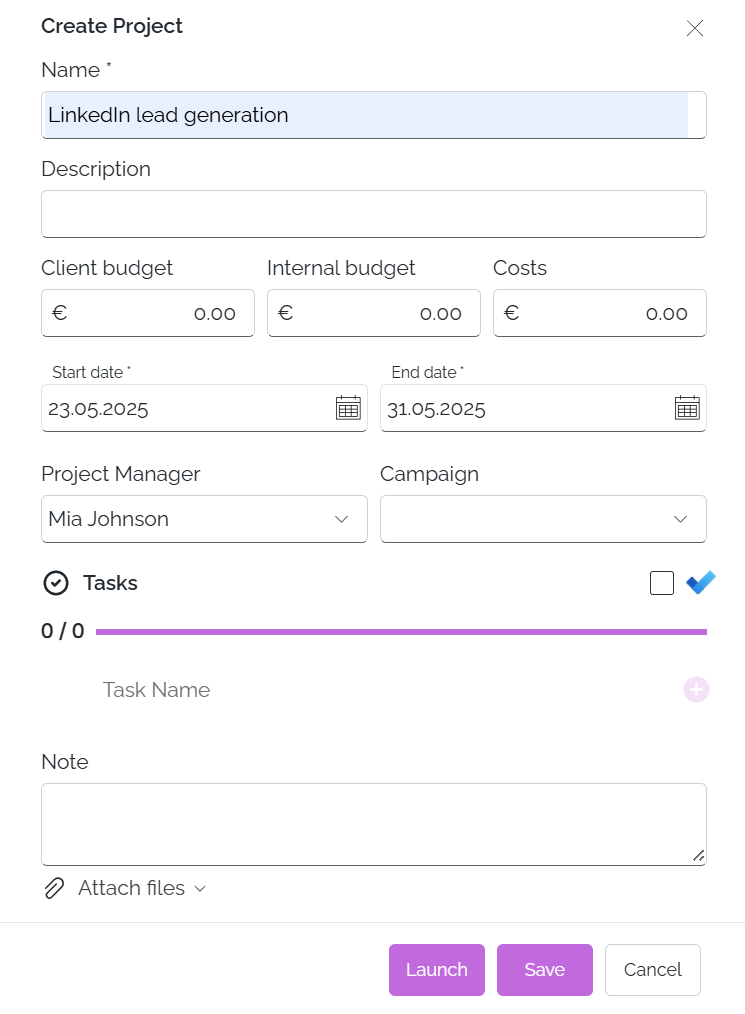
Във всяка кампания можете да дефинирате следните елементи:
- Име на проекта (задължително поле) – името на кампанията. Опитайте се да го направите кратко и ясно.
- Описание – добавете кратко и ясно описание на кампанията.
- Бюджет – бюджетираната сума в избраната валута за тази кампания. Тази сума включва всички вътрешни и външни разходи. Ако тази клетка е червена, това означава, че сумата от бюджетите на проектите в рамките на тази кампания е по-висока от бюджета на кампанията.
- Бюджет на клиента* - бюджетът , одобрен от клиента.
- Вътрешен бюджет* - бюджетът, определен от вашата организация.
- Разходи – това са действителните разходи по проекта.
- Дата на започване – датата, на която трябва да започне работата по този проект. Това е задължително поле за стартиране на проект.
- Крайна дата – датата, до която проектът трябва да бъде завършен. Това е задължително поле за стартиране на проект.
- Проектен мениджър - това е лицето, което отговаря за проекта.
- Задачи - списъкът със задачите по този проект.
- Бележки - свободно текстово поле за бележки и файлове, свързани с този проект.
- Бутон „Запази“ – запазва проекта като чернова и затваря диалоговия прозорец.
- Бутон за стартиране - това запазва проекта и го изпраща в работни процеси всички отговорни за задачите по този проект.
*Достъпно в Nippy Agency.
Видове проекти в Nippy
В зависимост от вашите маркетингови работни процеси определяте и управлявате следните типове проекти в Nippy:
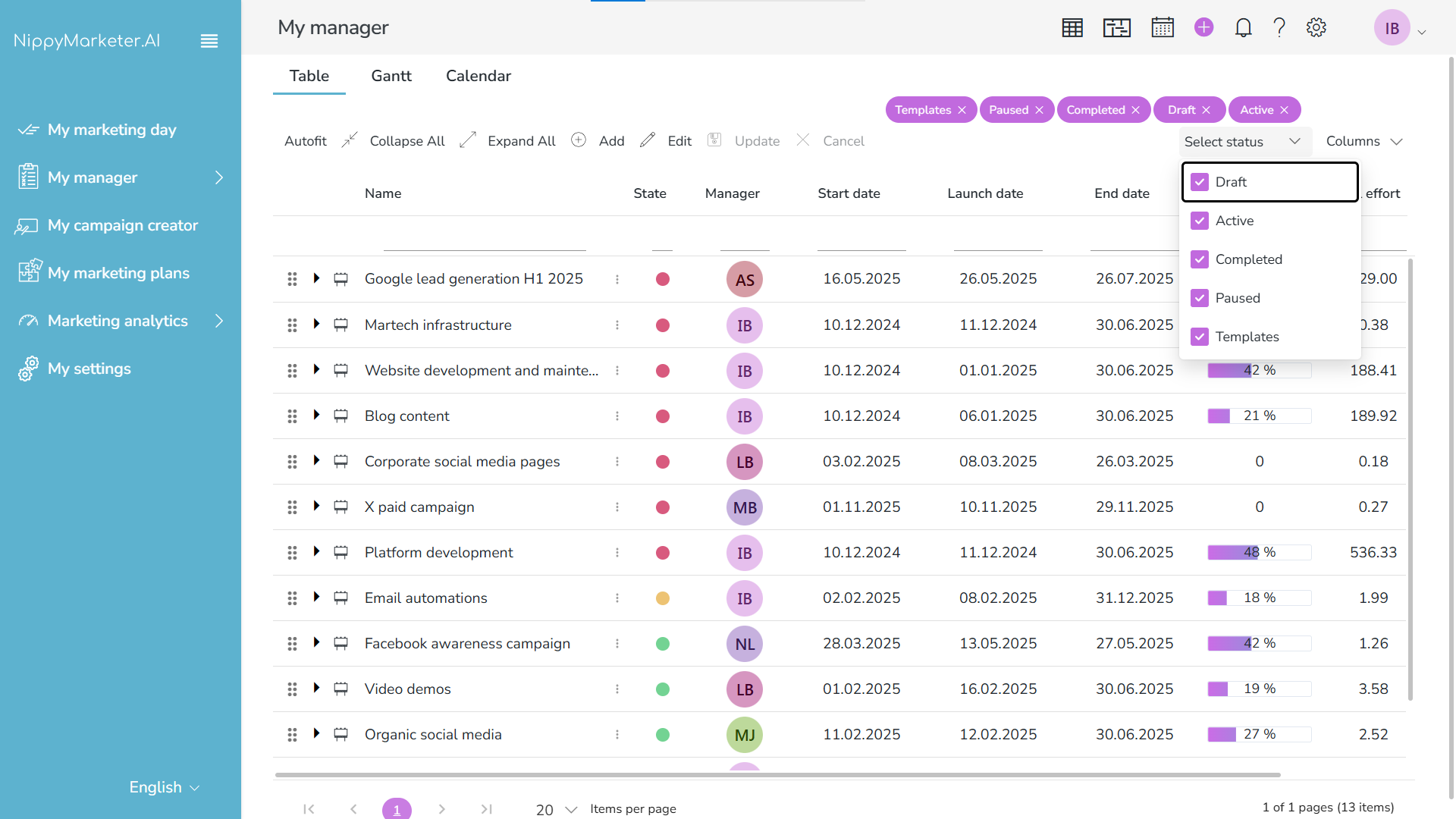
- Чернови проекти – това са проектите, които не са стартирани/активни и не са част от алгоритмите на Nippy, както и не се виждат в дашборд „Моят маркетинг ден“. Тези проекти трябва да бъдат стартирани, за да станат част от вашите работни процеси.
- Активни проекти - тези проекти са стартирани. Това означава, че проектите са част от работни процеси на екипа работни процеси се появяват в дашборд „Моят маркетингов ден“ на потребителя.
- Проекти в процес на изпълнение - проектите могат да са активни/стартирани, но тяхното действително изпълнение може да не е започнало все още. Системата ще определи даден проект като в процес на изпълнение в момента, в който член на екипа започне работа по задача, част от проекта, като кликне върху бутоназа стартиране.
- Спрени проекти - всеки проект може да бъде разработван, спиран и рестартиран многократно.Спрените проектии задачите по тях се премахват от дашборд My Marketing Day. Те могат да бъдат рестартирани с бутона за стартиране .
- Проект шаблони - това са проекти, запазени като шаблони, които могат да бъдат използвани повторно и запазени като чернови или стартирани като нови проекти.
Различни видове проекти могат да бъдат локализирани и управлявани в MyГрид.
Как се създават проекти в Nippy
Nippy Marketer предоставя много лесни възможности за разработване и управление на проекти.
Достъп до формуляра на проекта можете да получите от следните места:
- Сайтът Бутон за захранване
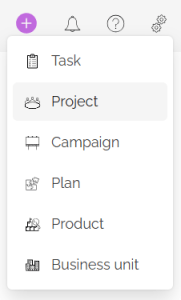
 винаги се вижда в заглавния ред на Nippy. Щракнете върху бутона и изберете Проект. Попълнете полетата в диалоговия прозорец. Ако искате кампанията да бъде стартирана, щракнете върху LAUNCH (датите на кампанията са задължителни полета); ако искате да запазите като чернова и да я стартирате в бъдеще, щракнете върху ЗАПАЗИ.
- Създаване на проект в Моят Маркетинг Ден дашборд Отидете на Моят Маркетинг Ден и щракнете върху иконата плюс над колоната с проекти. Добавете информацията във формуляра и щракнете върху ЗАПАЗВАНЕ или ИЗПЪЛНЕНИЕ.
- Отидете в„МоятГрид“. Кликнете, за да изберете ред от кампанията. Кликнетевърху „Добави“ в лентата на таблицата и попълнете данните. Това ще добави проект към тази кампания.
- Отворете нов или съществуващ формуляр за кампания. Отидете в списъка с проекти и добавете толкова проекти, колкото ви е необходимо. Добавените проекти във формуляра на кампанията ще приемат като крайна дата датата на стартиране на кампанията.
Стартирайте проект в работни процеси на екипа
За да стартирате проект в работни процеси си работни процеси да го възложите, заедно с задачите по него, на мениджър и членове на екипа, трябва да го ЗАПУСНЕТЕ. Следстартирането проектите и задачите по тях се разпознават от алгоритмите на Nippy и се появяват в таблото „Моят маркетингов ден“ на възложителите.
За да стартирате проект, трябва да попълните задължителните полета Име, Дата на започване и Дата на приключване. Ако проектът не е стартиран, той остава запазен като чернова и можете да го редактирате истартирате по всяко време от бутона във формуляра или когато видите иконата за стартиране в Грид GANTT.
- Отворете формуляра на проекта, за да създадете нов или чернова на проект. Попълнете задължителните полета Name (Име), Start date (Начална дата), End date (Крайна дата) и натиснете бутона LAUNCH (Стартиране), когато той е активен.

- Можете да стартиране на проект от Таблица. Отидете на МоятГрид, филтрирайте таблицата за проекти или използвайте полето за търсене, за да намерите проекта. Кликнете върху трите точки до името на проекта и след това кликнете върху „Стартирай“, винаги обозначено като ракета.
 .
.

Ако проектът е част от кампания, когато стартирате кампанията, автоматично ще стартирате всички проекти в рамките на тази кампания. Повече за това как да стартирате кампаниите тук.
Спиране и възобновяване на изпълнението на проектите
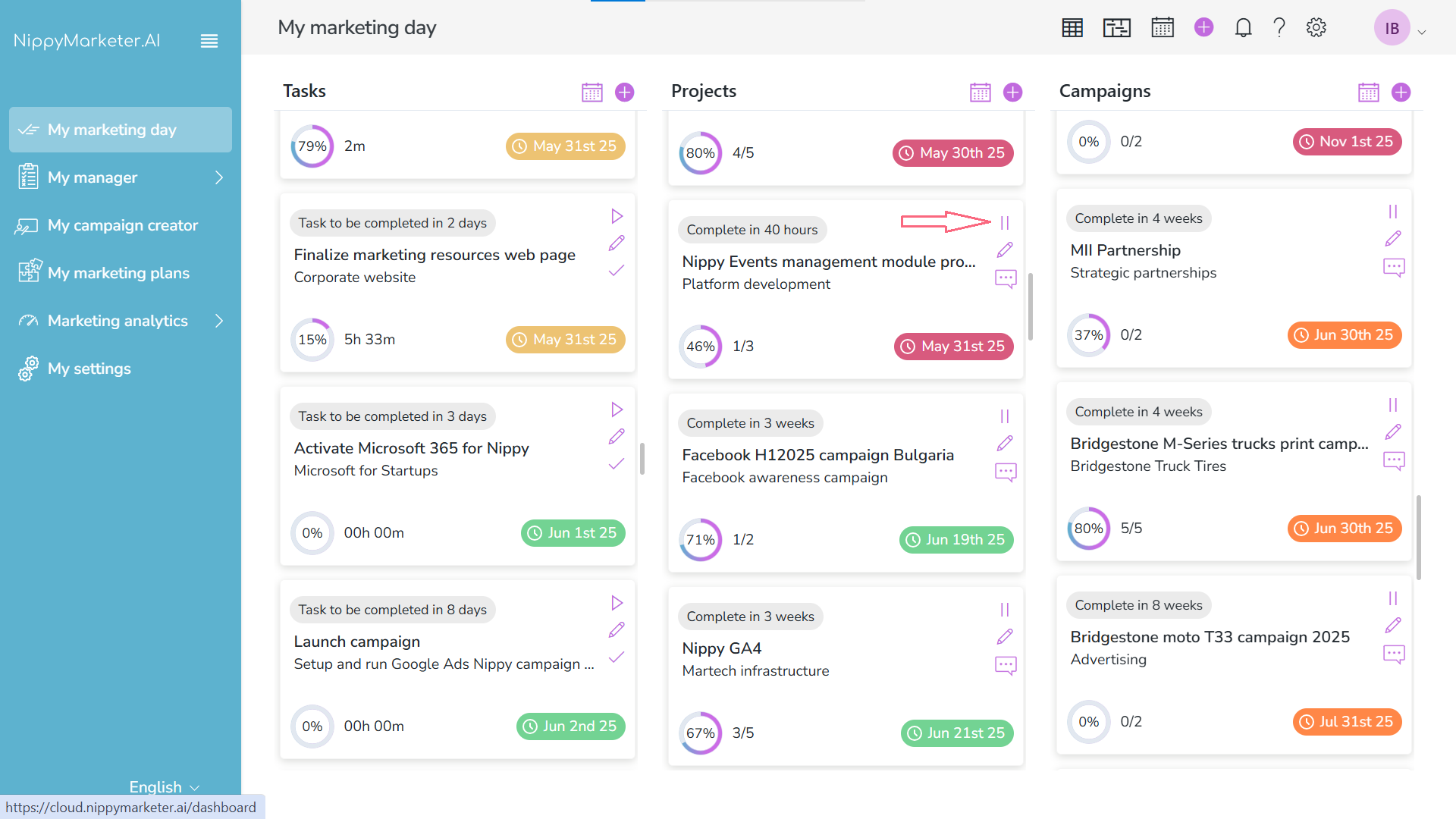
Може да решите да спрете работата по даден проект. Можете да Пауза проект чрез Пауза бутон. Бутонът за пауза е лесно достъпен на картите на проектите в Моят Маркетинг Ден дашборд Когато проектъте в пауза, той и задачите му изчезват от таблото на отговорните членове на екипа..
Спрените проекти могат да бъдат стартирани отново като нови проекти - от формата на проекта, таблицата или GANTT. При повторно стартиране всички дейности по този проект се появяват в таблото на отговорното за дейността лице.
Можете да намерите спрените проекти в Таблица. Когато даден проект е стартиран, ще се покаже иконата за пауза. Когато проектът е спрян , ще се покаже бутонът за възпроизвеждане.
Завършване на проекти в Nippy
Дори ако всички задачи по даден проект са изпълнени, трябва да завършите проекта ръчно. Nippy ще ви уведоми, ако задачите по даден проект са изпълнени, за да завършите проекта.
Можетеда завършите проект от всяко място, където виждате иконатаза завършен проект, включително от дашборд за маркетинг, формуляра за проекта, Грид GANTT.
Когато завършите даден проект, всички задачи по този проект, независимо от техния статус, също се отбелязват като завършени.
Редактиране на проекти в Nippy
Можете лесно да редактирате проекти и техните елементи в Nippy.
- Навсякъде, където имате име на проект, ще видите редактиране
 икона. Кликването върху тази икона ще отвори формуляра на проекта, където можете да редактирате всеки от елементите на проекта. За да запазите промените, кликнете върху АКТУАЛИЗИРАЙ. Ако проектът е бил запазен като чернова, той ще бъде запазен отново като чернова. Ако е бил стартиран, той ще остане стартиран.

- Можете да редактирате елементите на проекта в таблицата. Отидете на Моят мениджър/маса. Кликнете два пъти върху клетката в реда на проекта или изберете ред на проекта и кликнете Редактиране на. Въведете необходимата дата. За да ги различавате лесно, всеки проект има икона на проект
 до името му.
Дублиране и повторна употреба на съществуващ проект
Можете лесно да използвате отново проект, ако смятате, че той е много подобен на нов проект, който искате да създадете, или ако смятате, че проектът е бил успешен. Когато дублирате проект, новата кампания е точно копие на оригиналната и ще се отвори диалоговият прозорец на новия проект. След това можете да редактирате всички елементи на новия проект.
Можете да дублиране на проект, когато видите дублиране на икона. Щракване върху дублиране на ще създаде нов проект със същите параметри като стария. Не можете да запазите или стартирате точно копие на друг проект. Трябва да направите промяна.
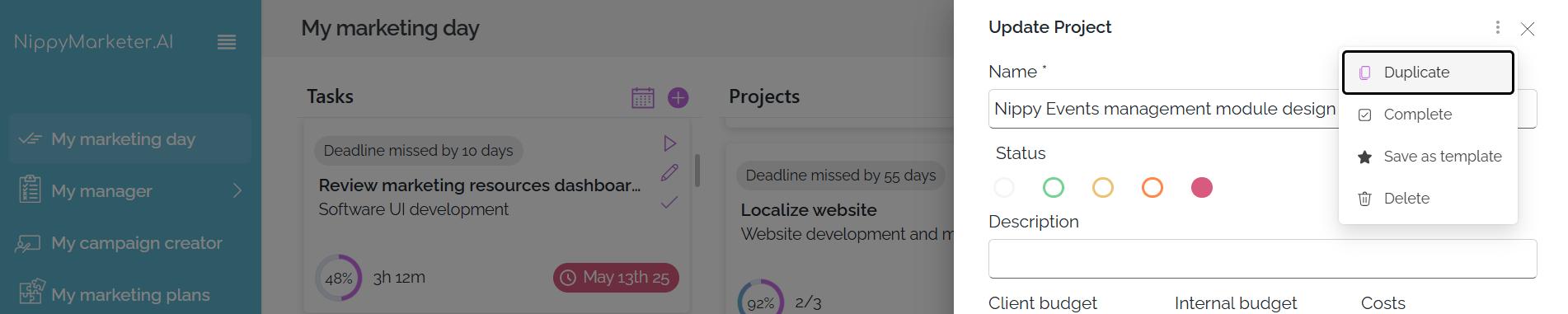
Записване на проекти като шаблони
Шаблонът на проект е запис на точното състояние на проект, който е бил идентифициран като най-добра практика, която трябва да бъде достъпна в организацията.
Когато презареждате шаблон на проект, можете да редактирате всеки от неговите елементи и да го стартирате в маркетинговите работни процеси.
Когато промените датите на новия проект, всички дейности в рамките на кампанията приемат нови дати, като запазват връзките си от първоначалния проект.
Можете да променяте допълнително проектите на шаблони и техните елементи преди стартиране. Можете да намерите шаблоните в Таблица или GANTT.
Когато проектът е запазен като шаблон, той ще бъде отбелязан с виолетовата звезда.  .
.

Промяна на периодите на проектите
Периодите на проектите са от решаващо значение за управлението на проекти в Nippy. Те се състоят от две дати: начална дата и крайна дата.Когато промените периода на съществуващ проект, задачите по този проект също приемат нови дати, като запазват относителното си „разстояние“ отначалната икрайната дата на проекта.
Има няколко начина за управление на периодите на проекта в Nippy:
- Отворете формата на проекта, за да я редактирате. Редактирайте датите и кликнете върху UPDATE (Актуализирай).
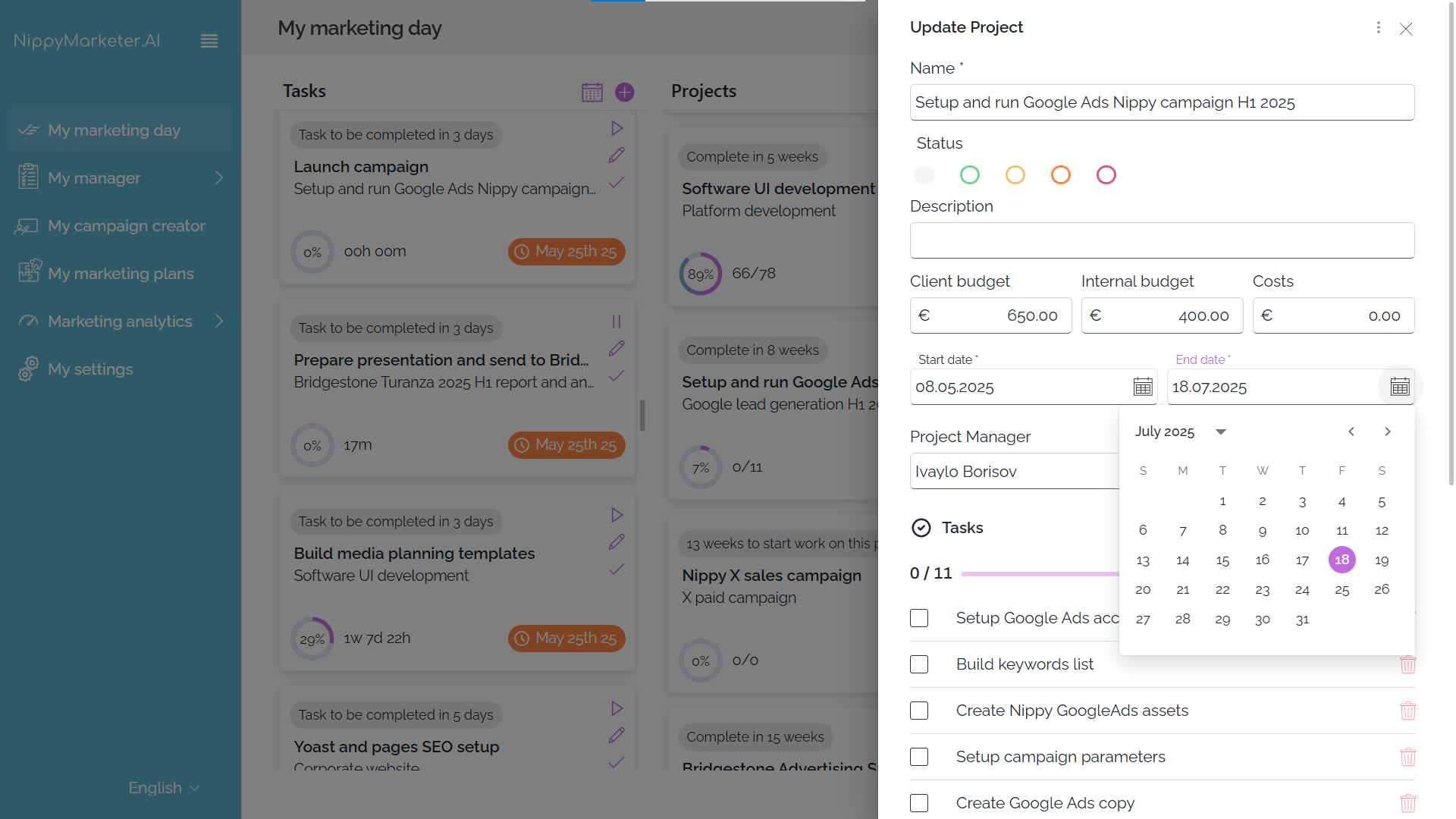
- Отидете в My mмениджър/маса, намерете проекта, който искате да редактирате (до името на проекта можете да видите иконата на проекта , щракнете два пъти върху клетката с датата, променете датата и натиснете ENTER.

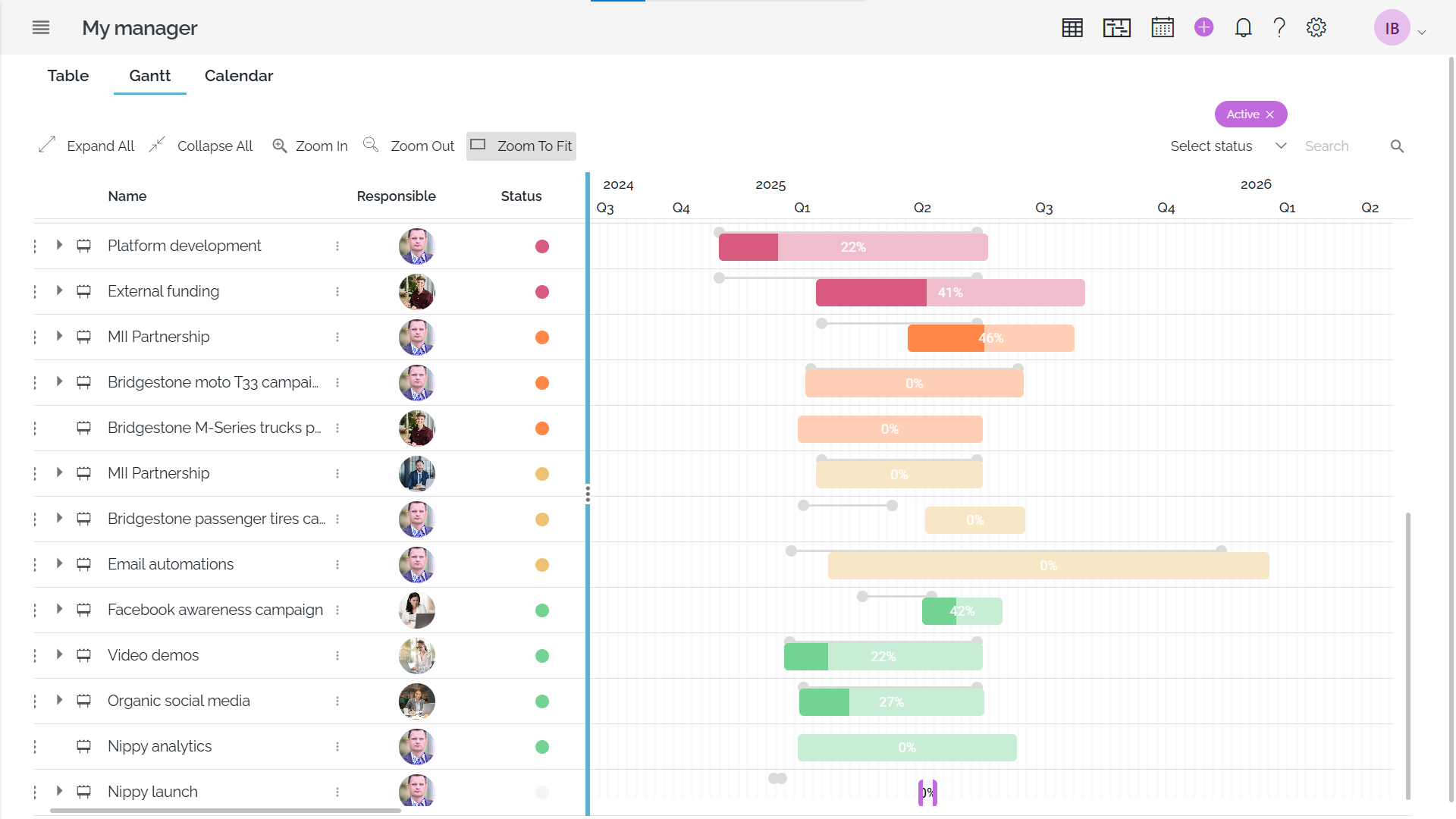
- Отидете на Моят мениджър/GANTT. Намерете реда на проекта. Можете да плъзнете цветната лента към нов период. Това ще промени както началната, така и крайната дата, като същевременно ще запази периода на проекта.
Добавяне на проекти към кампания
Можете да добавяте проекти към дадена кампания по следните начини:
- Добавете проект към съществуваща кампания в диалоговия прозорец на проекта. Отворете диалоговия прозорец на проекта. Отидете в селектора на кампании и използвайте падащото меню, за да изберете съществуваща кампания. Кликнете върху АКТУАЛИЗИРАЙ.

- Добавете нови проекти към съществуваща кампания. Отворете формуляра на кампанията и въведете произволен брой проекти. Добавените проекти ще приемат началната и крайната дата на кампанията. Повече за управлението на кампаниите можете да прочетете тук.
- Добавяне на съществуващи проекти в нова или съществуваща кампания. Отидете в My campaign creator (Създател на моята кампания), отворете съществуваща или създайте нова кампания, разширете полето Projects (Проекти) вдясно, за да видите шаблоните на проектите, и плъзнете и пуснете всеки шаблон на проект в таблото. Повече за управлението на кампаниите в My campaign creator (Моят създател на кампании) тук.
Управление на бюджета и разходите по проекта
Всеки проект има бюджет. Това е планираната сума за изпълнението на проекта в избраната валута. Всеки проект има и разходи - това са действителните разходи, натрупани по време на изпълнението на проекта. Nippy позволява интелигентно управление и на двете.
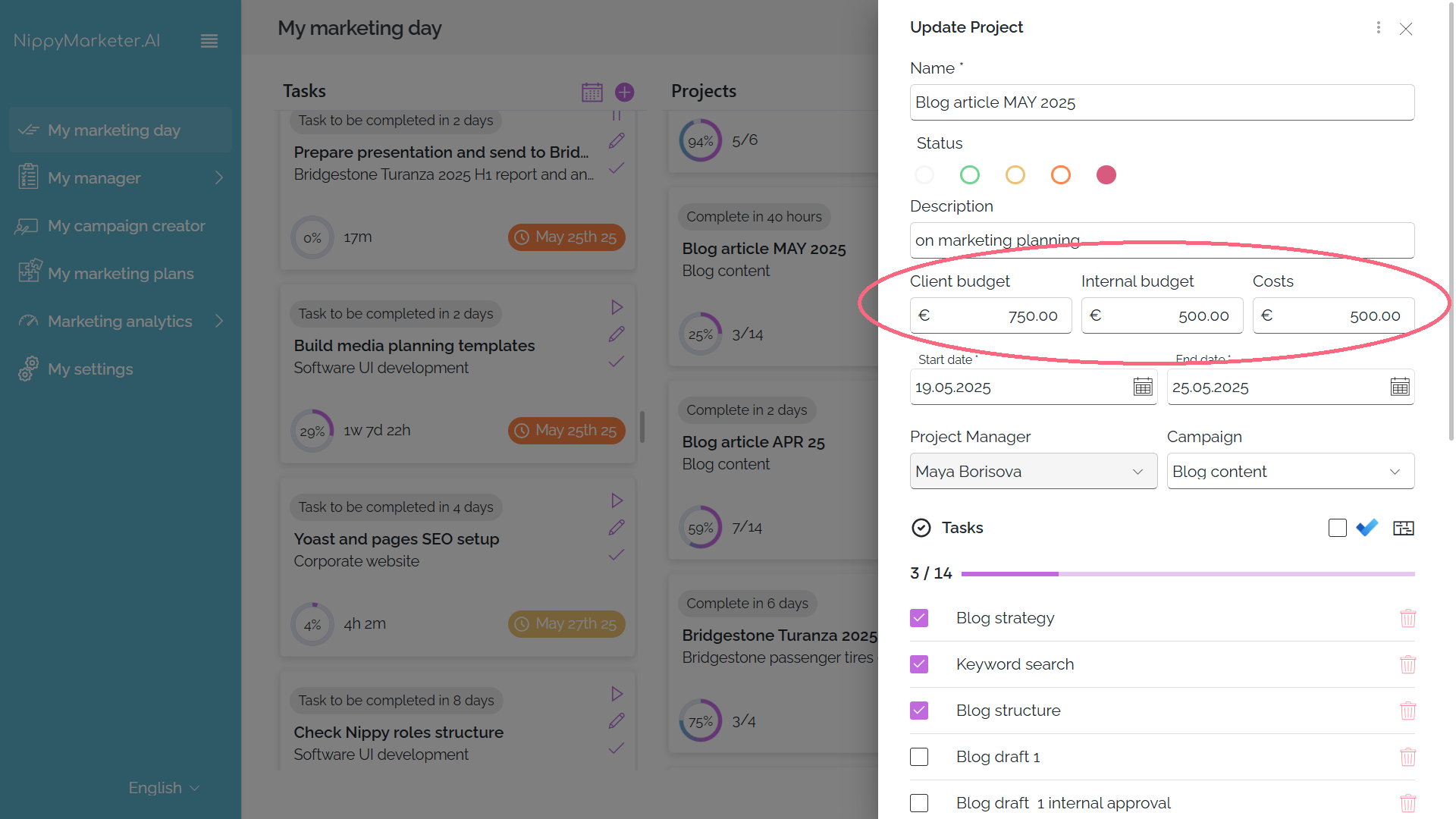
- Можете да зададете бюджета на проекта в диалоговия прозорец на проекта, когато редактирате съществуващ или създавате нов проект. Отворете диалоговия прозорец на проекта и попълнете полето „Бюджет “.
- В Nippy Agency имате възможност да задавате два вида бюджети на проекти: Клиентски бюджет и Вътрешен бюджет. Първият е одобреният от клиента бюджет, а вторият е вътрешно зададеният бюджет на кампанията.
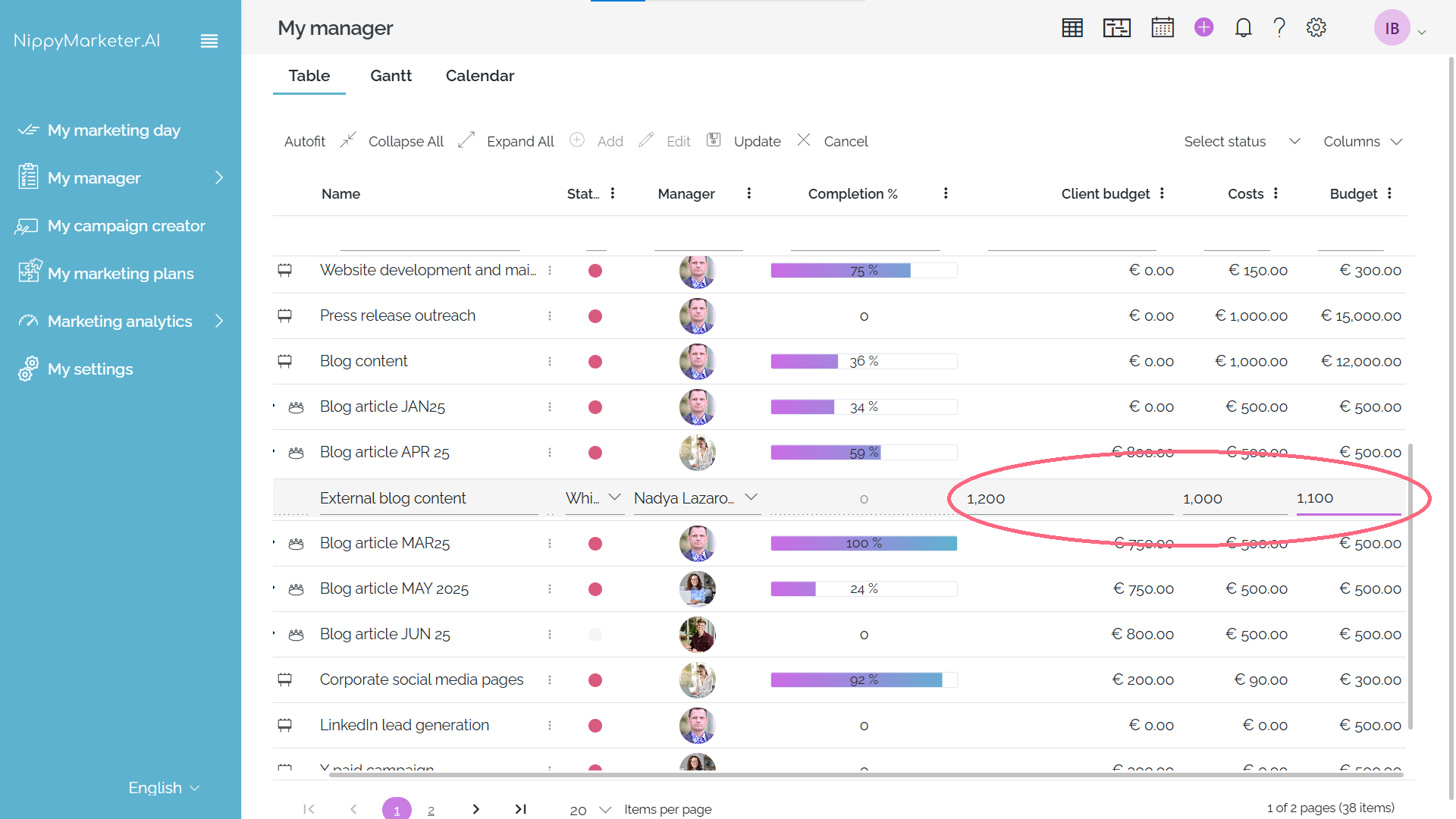
- Бюджетът на проекта може да бъде зададен и в таблицата. Отидете в My Manager/Table. Намерете проекта, кликнете върху клетката за бюджета и въведете сумата. Ако не виждате колонатаза бюджета, проверете дали не е скрита вColumns.
Добавяне на задачи към проект
Проектите са конструктивните елементи на една кампания. В маркетингови термини това могат да бъдат комуникационни тактики – имейл кампания, разпространение на прессъобщения, дигитална кампания или всичко, което изисква поредица от дейности – създаване на съдържание, създаване на реклами, информационни материали, целева страница и т.н. Кампанията трябва да включва поне един проект, тъй като проектите се състоят от конкретни задачи, които маркетологът трябва да изпълни.
Ето защо в Nippy сме улеснили значително добавянето и управлението на задачите по проектите:
- Можете да създавате или премахвате задачи във формуляра на проекта по всяко време. Отворете формуляра на проекта за редактиране, превъртете до раздела „Задачи“ и добавете произволен брой задачи. Добавените тук задачи ще приемат датитеза начало икрай на проекта.
- За да добавите задачи втаблицата, отидете в„Моят мениджър/Таблица“, изберете реда с проекта, кликнете върху бутона„Добави“ и въведете данните за задачата.
Назначаване на ръководител на проекта
По всяко време по време на създаването и управлението на кампанията можете да назначите проектен мениджър. Когато проектът бъде стартиран, проектният мениджър ще види кампанията и всички нейни елементи в своя работен процес ще бъде уведомен от системата. Можете да назначите проектни мениджъри от списъка с активни членове на маркетинговия екип, както е определено в базата данни на вашия маркетингов екип.
Можете да задавате мениджъри на кампании по няколко начина в Nippy:
- Назначете мениджър на кампанията във формуляра на проекта: отворете формуляра на проекта и от падащото меню под „Мениджър на проекта“ изберете член на екипа си. Кликнете върху „АКТУАЛИЗИРАЙ“, за да запазите промените.
- Задайте ръководител на проекта в таблицата. Отидете в My Manager/Table, намерете проекта, щракнете върху клетката за ръководител на проекта и изберете ръководителя на проекта от наличните членове на екипа. Щракнете встрани от клетката или ENTER, за да запазите промените.

- Назначаване на ръководител на проекта в Campaign Creator. Отидете в My Campaign creator (Създател на моята кампания), заредете кампанията, от която са част проектите. Разгънете " Моят екип" и плъзнете члена на екипа върху проекта, който трябва да управлява.