






So verwenden Sie Campaign Creator Nippy
Nippy Campaign Creator das Tool, mit dem Sie komplexe Kampagnen einfach simulieren, erstellen und starten können.
Während Nippy Marketing Plan dazu dient, integriertes Marketing durch Programme und Kampagnen zu koordinieren und das Management von Marketinginvestitionen auf Unternehmens-, Produkt- oder Geschäftseinheitsebene zu ermöglichen, wurde Nippy Campaign Creator für Marketingfachleute entwickelt, um komplexe Kampagnen-Workflows einfach und schnell zu erstellen.
Campaign Creator Nippy Campaign Creator Kampagnen erstellt, die Marketingstrategien und Projekte im Rahmen der Kampagne koordiniert und Projektmanager zugewiesen werden.
Sie können Nippy Campaign Creator mit jedem Nippy Marketer nutzen.
In diesem Artikel erfahren Sie mehr über:
- Elemente für Kampagnenersteller
- Fügen Sie eine Kampagne im Campaign Creator hinzu.
- Projekte zu einer Kampagne im Campaign Creator hinzufügen
- Projektmanager für Projekte zuweisen
- Schätzen Sie die für die Kampagne erforderlichen Ressourcen.
- Kampagnen im Campaign Creator starten
Campaign Creator
Nippy Campaign Creator besteht aus zwei Teilen:
- Kampagnenelemente-Seitenleiste – Die Seitenleiste befindet sich auf der rechten Seite und besteht aus zwei Dropdown-Menüs und Suchfeldern für Kampagnenelemente undTeammitglieder.
- Kampagnenelemente – alle abgeschlossen, mindestens eine Aufgabe erledigt und Vorlagenprojekte in Ihrem Nippy.
- Teammitglieder – Ihre Marketing-Teammitglieder in Nippy.
- Meine Kampagne – der Whiteboard-Bereich, in den Projekte und Teammitglieder gezogen werden, um Kampagnen zu erstellen.
- Kampagnenkarte im Whiteboard„Meine Kampagne “. Wenn Sie eine neue Kampagne hinzufügen oder erstellen, werden auf der Kampagnenkarte Informationen zur Kampagne angezeigt:
-
-
- Name der Kampagne
- Start- und Startdatum der Kampagne
- Der Wahlkampfleiter
- In der oberen rechten Ecke befinden sich drei Punkte, über die Sie die Kampagne aus dem Kampagnen-Ersteller entfernen, die Kampagne aus Nippy löschen und die Kampagne bearbeiten können.
- Live-Daten zu: dem geplanten Aufwand für alle Aktivitäten in Stunden, dem Budget der Kampagne, der Anzahl der Projekte und Aufgaben im Rahmen dieser Kampagne
- Auf der rechten Seite der Karte befinden sich direkte Links zu GRID, GANTT, Kalender und der Schaltfläche „Starten“.
-
6. Die Kampagnenelemente – rechts neben der Kampagnenkarte befinden sich die Kampagnenprojekte, die Teil dieser Kampagne sind. Gegenüber jedem Namen befinden sich zwei Symbole – „Aus der Kampagne entfernen“ und „Bearbeiten “.
7. Über der Projektliste befindet sich das Projektsymbol, über das Sie dieser Kampagne neue Projekte hinzufügen können.

So erstellen Sie eine Kampagne im Campaign Creator
ImKampagnen-Ersteller können Sie in wenigen Minuten komplexe Kampagnen erstellen und Manager für die Elemente der Kampagne zuweisen. Durch Ziehen eines Projekts in„Meine Kampagne“ wird dieses Projekt der Kampagne zugewiesen. Durch Ziehen eines Teammitglieds auf ein bestimmtes Projekt wird Ihr Kollege als Manager dieses Projekts zugewiesen.
Um eine neue Kampagne von Grund auf neu zu erstellen, gehen Sie wie folgt vor:
1. Gehen Sie über den Link in der blauen Seitenleiste in Nippy zumKampagnen-Ersteller.
2. Um das Formular zum Erstellen einer Kampagne zu öffnen, klicken Sie auf das Plus-Symbol in„Meine Kampagnen-Whiteboard”und geben Sie die Kampagnenparameter ein. Wenn Sie Kampagnenelemente verwenden möchten, die Sie noch nicht in Nippy haben, können Sie diese im Kampagnenformular hinzufügen. Sie werden dann in Ihrem Bereich „Meine Kampagnen” angezeigt.
3. Nachdem Sie die Kampagne gespeichert haben, können Sie weitere Elemente hinzufügen. Erweitern Sie das Dropdown-Menü rechts unter„Kampagnenelemente”. Wählen Sie das gewünschte Projekt aus, klicken Sie auf den Namen und ziehen Sie es aus der Kampagnenkarte in den Bereich rechts.
Die Projekte, die in Campaign Creator zur Kampagne hinzugefügt wurden, Campaign Creator automatisch als Entwürfe gespeichert. Um diese Projekte in Team-Workflows zu starten, müssen Sie sie aus dem Projekt heraus starten oder die Kampagne neu starten. Beim Neustart der Kampagne werden alle Entwürfe unter dieser Kampagne gestartet.
Die zu einer Kampagne hinzugefügten Projekte nehmen automatisch ein Enddatum an, das eine Woche vor dem Startdatum der Kampagne liegt. Alle Aufgaben unter diesem Projekt werden entsprechend angepasst.
4. Nachdem Sie alle erforderlichen Projekte und Kampagnenmaßnahmen zur Kampagne hinzugefügt haben, erweitern Sie das Dropdown-Menü „Mein Team“ in der Seitenleiste auf der rechten Seite, suchen Sie den erforderlichen Manager für jedes Projekt, klicken Sie auf den Namen und ziehen Sie ihn per Drag & Drop auf das Projekt, dem Ihr Kollege zugewiesen werden soll.
5. Die Kampagne wird automatisch als Entwurf in Nippy gespeichert. Sie wird erst nach dem Start in den Workflows des Marketingteams angezeigt. Um die Kampagne zu starten, klicken Sie auf dasStart-Symbol.

Kampagnensimulation im Campaign Creator
Auf der Kampagnenkarte sehen Sie Live-Daten zu den für die Kampagnendurchführung erforderlichen Ressourcen: geplanter Aufwand in Stunden, Kampagnenbudget, Anzahl der Projekte im Rahmen der Kampagne, Anzahl der Aufgaben im Rahmen der Kampagne und die Projektmanager der Kampagne.
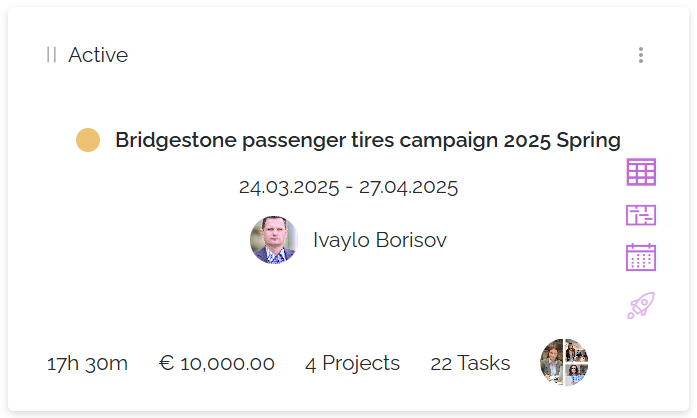
Wenn Sie in Campaign Creator Projekte zu einerKampagne hinzufügen oder daraus entfernen, werden die Daten sofort aktualisiert, sodass Sie umgehend eine Schätzung und Simulation der für die Kampagne erforderlichen Ressourcen vornehmen können.
- Geplanter Aufwand: Dies ist die Summe austatsächlichem undgeplantem Aufwand für die Aufgaben im Rahmen der Kampagne. Nippy addiert zunächst dentatsächlichen Aufwand und, falls dieser nicht verfügbar ist, den verfügbarengeplanten Aufwand. Wenn die Marketingfachleute bereits implementierte Vorlagen oder Projektvorlagen mit verfügbaremtatsächlichem Aufwand hinzufügen, liefert die Kampagnensimulation ihnen eine sehr realitätsnahe Schätzung der für diese Kampagne erforderlichen Zeitressourcen.
- Kampagnenbudget: Wenn Sie eine Kampagne laden, wird in der Creator-Karte der im Kampagnenformular/GRID eingegebene Budgetbetrag angezeigt. Wenn Sie Projekte hinzufügen/entfernen oder das Budget eines Projekts ändern, ändert sich der Budgetbetrag der Kampagne in der Karte. Wenn Sie eine Kampagne über den Campaign Creator STARTEN, wird der in der Campaign Creator angezeigte Budgetbetrag zum Budget/internen Budget der Kampagne. Er ist im Formular und im GRID der Kampagne sichtbar.
- Anzahl der Projekte: Die Anzahl der Projekte im Rahmen der Kampagne.
- Anzahl der Aufgaben: Die Gesamtzahl der Aufgaben im Rahmen der Projekte dieser Kampagne.
- Team: Die Projektmanager der Projekte im Rahmen der Kampagne
Kampagnen aus Campaign Creator starten
Alle Kampagnen und zu einer Kampagne hinzugefügten Projekte in Campaign Creator hinzugefügt werden, werden standardmäßig als Entwürfe gespeichert.
Um die Kampagne, ihre Projekte und die damit verbundenen Aufgaben in die Arbeitsabläufe aller Teammitglieder zu integrieren, müssen Sie dieKampagne über die Schaltfläche„Starten“ starten.