






So erstellen und verwalten Sie Ihre Nippy-Abonnements
Bei Nippy können Sie zwischen drei verschiedenen kostenlosen Tarifen wählen: Nippy Process, Nippy Integrate und Nippy Agency. Unternehmen können verschiedene Nippy-Produkte erwerben, um Kombinationen zusammenzustellen, die am besten zu ihrer Organisations- und Abteilungsstruktur passen. Weitere Informationen zu den Nippy-Tarifen finden Sie hier.
In diesem Artikel erfahren Sie, wie Sie:
- Abonnements erstellen
- Teammitgliedern Abonnements zuweisen
- Abonnements verwalten
- Greifen Sie auf Ihr Kundenportal zu
- Rechnungen anzeigen und herunterladen
Abonnements in Nippy erstellen
Mit Ihrer ersten Anmeldung bei Nippy haben Sie ein Abonnement mit einer Mindestlaufzeit von zwei Wochen abgeschlossen. Nach Ablauf der Probezeit können Sie Ihre ursprüngliche Nippy-Version weiter nutzen oder eine andere Version auswählen, indem Sie eine Zahlungsmethode hinzufügen. Sie können auch Ihren Nippy-Tarif ändern oder Ihrem Abonnement weitere Nippy-Tarife hinzufügen.
Die Abrechnung erfolgt zu Beginn jedes Abrechnungszeitraums. Ihr Abrechnungszeitraum beginnt mit Ihrer ersten Anmeldung.
So fügen Sie ein Abonnement in Nippy hinzu:
- Gehen Sie zu Einstellungen->Abonnement
- Wenn Sie Ihre Testphase fortsetzen möchten, müssen Sie eine Zahlungsmethode hinzufügen. Ihre Zahlungsmethode wird nach Ablauf der Testphase automatisch belastet und Ihr Abonnement wird aktiviert.
- Wenn Sie Ihre Auswahl für die Testphase ändern, weitere Nippy-Tarife hinzufügen oder die Abonnementlaufzeit ändern möchten, wählen Sie die Nippy-Versionen, die Sie Ihrem Abonnement hinzufügen möchten, die Anzahl der Abonnements und die Abonnementlaufzeit (monatlich oder jährlich).
- Klicken Sie auf „Kaufen“ ( Sie werden zu Ihrem Kundenportal weitergeleitet).
- Überprüfen Sie Ihr Land und ändern Sie es manuell, wenn es nicht korrekt ist. Ihre Steuern werden automatisch auf der Grundlage Ihres Standorts ermittelt. Standardmäßig erkennt Nippy Ihr Land anhand Ihrer IP-Adresse.
- Fügen Sie Ihre Unternehmensdaten und Steuer-ID hinzu.
- Zahlungsmethode hinzufügen. Wenn Sie eine andere Zahlungsmethode als die im Portal angebotenen benötigen, kontaktieren Sie uns bitte unter billing@nippymarketer.ai.
Teammitgliedern Abonnements zuweisen
Wenn Sie mehr als ein Abonnement erworben haben, weisen Sie die zusätzlichen Abonnements Ihren Teammitgliedern zu.
- Gehen Sie zu Einstellungen->Lizenzen verwalten
- Sie sehen eine Liste Ihrer Teammitglieder. (Siehe „So fügen Sie ein Teammitglied hinzu“).
- Wählen Sie aus der Dropdown-Liste das verfügbare Abonnement aus, das Sie jedem Teammitglied zuweisen möchten.
- Bestätigen Sie Ihre Auswahl in der Eingabeaufforderung.
Ein Abonnement ändern
Sie können Produkte und die Anzahl der Lizenzen zu Ihrem Abonnement hinzufügen oder daraus entfernen.
1. Gehen Sie zu„Einstellungen/Abonnements“. Unter „Aktueller Tarif“ sehen Sie die Arten und Anzahl der Produkte , die in Ihrem aktuellen Abonnement enthalten sind.
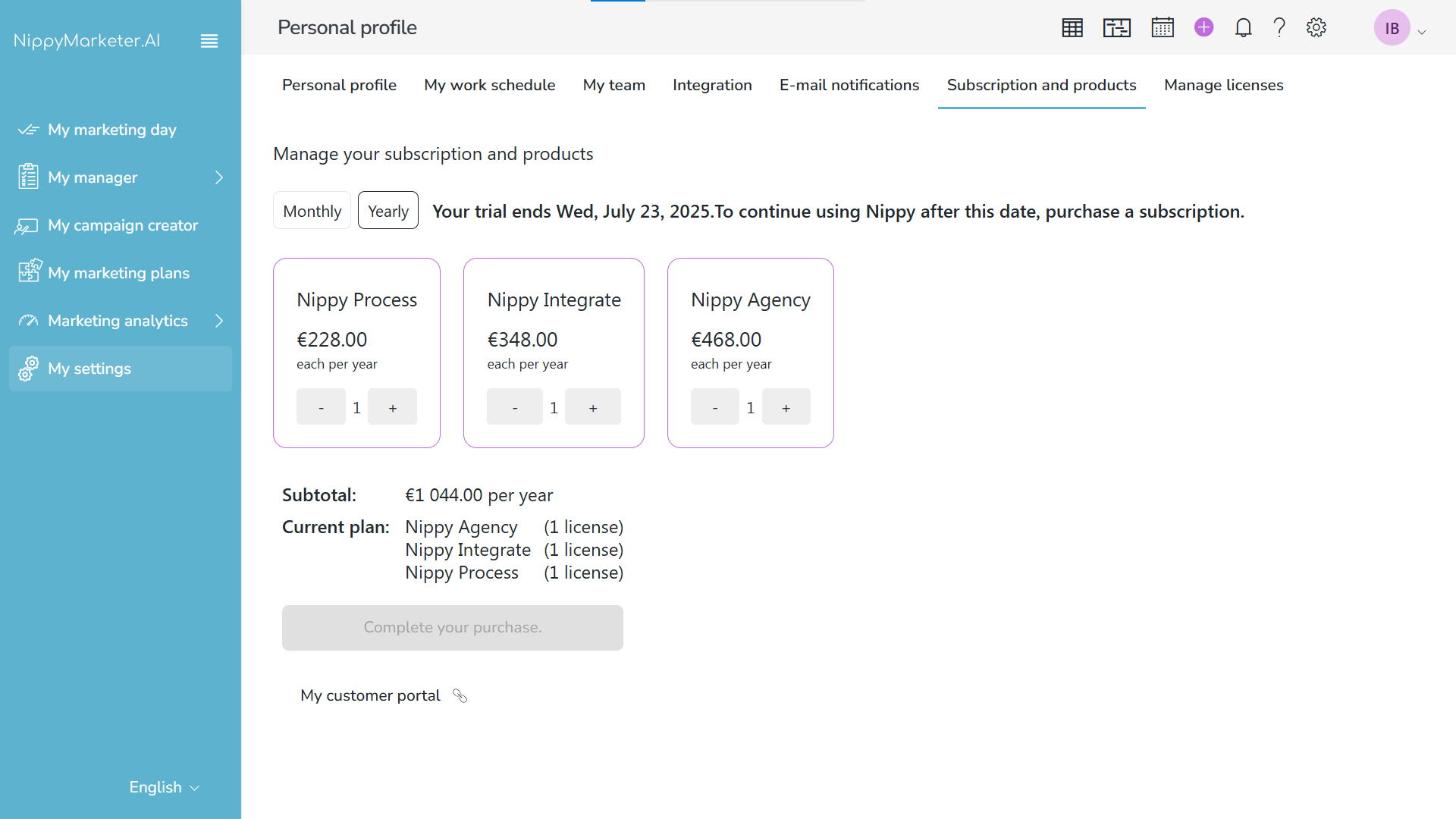
2. Wenn Sie ein neues Produkt hinzufügen möchten, klicken Sie auf dessen Namen. Wenn Sie zusätzliche Produktlizenzen hinzufügen möchten, wählen Sie die Anzahl der Lizenzen unter dem Namen des Produkts aus. Bevor Sie Ihre Auswahl bestätigen, sehen Sie die neue Abonnementkonfiguration unter „Neuer Tarif“ und unter „Zwischensumme“ den neuen monatlichen oder jährlichen Zahlungsbetrag.
3. Klicken Sie auf die Schaltfläche„Abonnement ändern “.
Vergessen Sie nicht, die neue Lizenz dem entsprechenden Teammitglied unter„Lizenzen” zuzuweisen.

Abonnement kündigen
Sie können Ihr Abonnement in Ihrem Kundenportal kündigen. Nach der Kündigung Ihres Abonnements können Sie Nippy bis zum Ende Ihres aktuellen Abrechnungszeitraums weiter nutzen.
- Gehen Sie zu Einstellungen -> Abonnements
- Klicken Sie unten auf der Seite auf den Link „Kundenportal “. Sie werden aufgefordert, die Weiterleitung zu einer externen Seite zu genehmigen. Ihr Kundenportal wird in einem neuen Tab geöffnet.
- Auf der rechten Seite befindet sich die Schaltfläche„Abonnement kündigen“.

So greifen Sie auf Ihr Kundenportal zu
Nippy-Kunden haben Zugang zu einem Kundenportal, wo sie ihr Abonnement kündigen, ihre Rechnungs- und Lieferadresse aktualisieren, ihre Zahlungsmethode ändern und ihre Rechnungen herunterladen können.
Um auf Ihr Portal zuzugreifen, gehen Sie zuEinstellungen->Abonnements. Die Schaltfläche„Kundenportal“ befindet sich unten auf der Seite. Wenn Sie darauf klicken, werden Sie zu einer externen Seite weitergeleitet.

- Rechnungen herunterladen
- Zahlungsmethoden aktualisieren
- Abonnement kündigen
- Aktualisieren Sie Ihre Rechnungs- und Versanddaten
- Upgrade und Downgrade von Abonnements

Rechnungen anzeigen und herunterladen
Sie können Ihre Rechnungen in Ihrem Kundenportal einsehen und herunterladen .
Um auf Ihr Portal zuzugreifen, gehen Sie zu„Einstellungen“ -> „Abonnements“. Die Schaltfläche„Kundenportal“ befindet sich unten auf der Seite. Wenn Sie darauf klicken, werden Sie zu einer externen Seite weitergeleitet.
Am unteren Rand Ihres Bildschirms können Sie Ihre Rechnungen einsehen und herunterladen.