






Nippy Marketing Plan
Nippy Marketing Plan Sie alle Marketingaktivitäten und finanziellen Ressourcen in einer einzigen Ansicht integrieren und verwalten. Nippy Marketing Plan mehr als nur ein Tool zur Budgetierung. Es ist vollständig in Nippy Marketing Manager integriert, und sobald ein Plan gestartetwurde, sind die Verantwortlichkeiten allerTeammitglieder in ihren Workflows sichtbar.
Nippy Marketing Plan die Koordinierung von Marketingaktivitäten im Hinblick auf Komplementarität sowie die Kontrolle von Budgets und Marketingausgaben.
Sie können Nippy Marketing Plan Nippy Process, Nippy Integrate oder Nippy Agency verwenden.
Nippy Marketing Plan
Nippy Marketing Plan aus drei Hauptabschnitten.
In der obersten Zeile sehen Sie den Namen des aktuellen Plans (Sie können einen anderen Plan öffnen), die Schaltfläche „Starten“ und eine Anzeige, ob der Plan gestartet wurde oder sich im Entwurfsstadium befindet.
Als Nächstes können Sie Ihr Budget und Ihre Ausgaben einsehen und verwalten. Sie können das gewünschte Budget für den gesamten Plan festlegen und die Marketingausgaben live kontrollieren, da dieses Feld automatisch mit allen Kosten der Projekte und Kampagnen im Plan aktualisiert wird.
Sie können auch sehen, wie Ihr Budget auf die Marketingprogramme verteilt und im ausgewählten Zeitraum aufgeteilt ist. Unterhalb der Ausgabendaten können Sie den sichtbaren Zeitraum Ihres Plans auswählen – Quartale, Monate oder Wochen.
Als Nächstes sehen Sie den Hauptteil des Plans. Der Plan ist nach Programmen gegliedert, die aus Kampagnen bestehen. In der Kopfzeile sehen Sie den ausgewählten Zeitraum. In der linken Spalte sehen Sie die Kampagnen und in der rechten Spalte das Budget und die Ausgaben.
Die Zellen in der Mitte zeigen, wann Aktivitäten geplant sind und wie hoch das Budget für jeden Zeitraum ist. Die farbigen Zellen können verschoben werden, um die Marketingaktivitäten über die Zeiträume hinweg zu koordinieren.

So erstellen Sie einen Marketingplan in Nippy
Sie können ganz einfach Marketingpläne für die jährliche Marketingplanung, bestimmte Programme und Produkte für einen beliebigen Zeitraum von bis zu 12 Monaten innerhalb eines Kalenderjahres erstellen. Mit dem Power-Button können Sie von überall in Nippy aus einen Marketingplan erstellen.
1. Klicken Sie auf die Schaltfläche „Power“ in der rechten oberen Ecke und wählen Sie „Plan“ aus dem Dropdown-Menü.
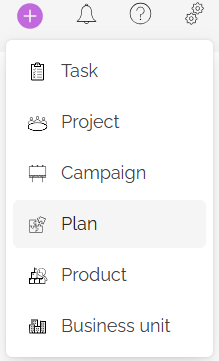
2. Geben Sie die Informationen in das Dialogfeld auf der rechten Seite ein:
a. Name hinzufügen (Sie können einen eindeutigen Namen mit Angabe des Jahres verwenden). Dies ist ein Pflichtfeld.
b. Wählen Sie das Start- und Enddatum. Dies ist ein Pflichtfeld. Sie können Pläne für einen beliebigen Zeitraum von bis zu 12 Monaten erstellen. (Verfügbar mit Nippy Integrate Nippy Agency). Mit Nippy Process können Nippy Process einen 12-Monats-Plan pro Jahr erstellen.
c. Budget hinzufügen. Oder Sie können das Budget später im Marketingplan hinzufügen.
d. Weisen Sie den Plan einem Unternehmen, einer Geschäftseinheit oder einem Produkt zu. Sie können Kunden, Geschäftseinheiten oder Produkte ganz einfach über das Dialogfeld „Marketingplan“ oder die Schaltfläche „Power“ erstellen.
3. Klicken Sie auf ERSTELLEN.
Fügen Sie als Nächstes Kampagnen und Programme hinzu und starten Sie den Plan, um Kampagnen, Projekte und Aktivitäten an das Marketingteam weiterzuleiten. Wenn der Plan nicht gestartet wird, wird das Budget als Entwurf gespeichert. Sie können jederzeit zurückkehren, um die Budgetparameter zu bearbeiten.

So bearbeiten Sie einen Marketingplan
Sie können die Parameter Ihres Marketingplans jederzeit bearbeiten:
- Klicken Sie auf die drei Punkte rechts neben dem Namen des Plans.
- Wählen Sie„Bearbeiten“, um das Dialogfeld des Plans zu öffnen.
- Nehmen Sie Änderungen vor und klicken Sie auf „UPDATE“.
Wenn Sie neue Entwürfe für Aktivitäten in die Arbeitsabläufe des Teams einbringen möchten, müssen Sie den Plan erneut STARTEN.
Programme und Kampagnen zum Marketingplan hinzufügen
Nippy Marketing Plan nach Programmen und Kampagnen gegliedert. Programme sind eine Sammlung von Marketingmaßnahmen, mit denen Sie Ihre strategischen Marketingziele erreichen können. Programme sind das Werkzeug, um Ihre Marketingstrategie auf hohem Niveau umzusetzen. Programme können beispielsweise Inhalte, Unternehmensveranstaltungen, PR, organische soziale Medien, Werbung usw. sein.
Kampagnen sind Marketingaktivitäten, die Teil eines Programms sind und durch die die gewählten Marketingstrategien umgesetzt werden. Unter „Werbung“ können Sie beispielsweise mehrere Kampagnen durchführen – saisonale Werbekampagnen, produktbezogene Werbekampagnen oder, wenn Sie möchten, nach Medienkanälen: Print-, OOH- oder digitale Kampagnen.
Nachdem Sie Ihren Marketingplan erstellt haben, müssen Sie mit der Erstellung von Programmen und Kampagnen beginnen.
Programme zum Marketingplan hinzufügen
Sie können im Marketingplan keine Kampagne außerhalb eines Programms hinzufügen. Wenn Sie beim Erstellen einer Kampagne ein neues Programm anlegen möchten, öffnen Sie das Kampagnendialogfeld, wählen Sie ein verfügbares Programm aus dem Dropdown-Menü im Kampagnendialogfeld aus oder geben Sie die Daten ein, um ein neues Programm zu erstellen. Sie können eine unbegrenzte Anzahl von Marketingprogrammen erstellen.
Sie können sich dafür entscheiden, keine Programme oder Produktmarketingbereiche zu erstellen, aber dadurch werden die Möglichkeiten für die Koordinierung integrierter Marketingkommunikation und nachfolgender Analysen eingeschränkt.
Kampagnen unter einem Programm im Marketingplan hinzufügen
Sie können neue Kampagnen erstellen oder bestehende Kampagnen, Entwürfe oder Vorlagen zu einem Marketingplan hinzufügen.
Erstellen Sie eine neue Kampagne und fügen Sie sie zum Marketingplan hinzu.
Sie können eine neue Kampagne erstellen und diese über die Power-Schaltfläche von überall in Nippy zum Marketingplan und einem Programm hinzufügen. Weitere Informationen zur Erstellung von Kampagnen finden Siehier.
- Öffnen Sie das Formular zur Kampagnenerstellung entweder über die Power-Schaltflächeoder durch Klicken auf „+“ in einem neuen Marketingplan.
- Füllen Sie die erforderlichen Felder aus und wählen Sie einen Marketingplan und ein Programm aus.
- Als Entwurf speichern oder die Kampagnestarten. Wenn als Entwurf gespeichert, muss die Kampagne entweder separatgestartet werden oder der Marketingplan muss neu gestartet werden.
Sie können eine neue Kampagne Nippy Marketing Plan dann zu Nippy Marketing Plan hinzufügen, wenn das Start- oder Enddatum der Kampagne innerhalb des Zeitraums des Plans liegt.
Eine bestehende Kampagne zu Nippy Marketing Plan hinzufügen
Sie können auch bestehende Kampagnen über das Plus-Symbol in der Kopfzeile der Programme hinzufügen. Wenn Sie auf das Kampagnen-Symbol klicken, sehen Sie eine Liste derEntwürfe,aktiven undVorlagen-Kampagnen undkönnen diejenige auswählen, die Sie Ihrem Plan hinzufügen möchten. Die hinzugefügte Kampagne übernimmt automatisch den Namen des Plans und des Programms, unter dem sie hinzugefügt wurde.
Wenn Sie eine bestehende Kampagne zu Nippy Marketing Plan hinzufügen, Nippy Marketing Plan die Kampagnendaten zu ändern, wird als Startdatum der Kampagne das gleiche Datum im Jahr des Plans übernommen, wobei sich das Start- und Enddatum entsprechend ändern, um den ursprünglichen Zeitraum zwischen Start-, Start- und Enddatum beizubehalten.
Wenn das Enddatum außerhalb des Zeitraums des Plans liegt, erstreckt sich der Zeitraum der Kampagne im Plan vom Startdatum der Kampagne bis zum Enddatum des Plans. Das gesamte Budget der Kampagne wird in diesem Zeitraum zugewiesen.
Wenn ein Startdatum außerhalb des Planungszeitraums liegt, umfasst der Zeitraum der Kampagne im Plan den Zeitraum zwischen dem Start- und dem Enddatum der Kampagne.
Wenn das Start- und Startdatum außerhalb des Planungszeitraums liegen, liegen der Zeitraum und das Budget der Kampagne im aktuellen Plan zwischen dem Startdatum des Plans und dem Enddatum der Kampagne.
Wenn Sie eine bestehende Kampagne hinzufügen, deren Start- und Enddatum außerhalb des Planzeitraums liegen, wird als Startdatum das erste Datum des Planzeitraums angenommen.
Wie man Nippy Marketing Plan auf den Weg bringt
Nippy Marketing Plan die Kampagnen in einem Plan sind standardmäßig alsEntwürfe festgelegt. Das bedeutet, dass sie nicht in den Algorithmen von Nippy enthalten sind und in den Marketing Day-Dashboards der Teammitglieder nicht sichtbar sind. Sie bleiben bis zuihrer Veröffentlichungals Entwürfe gespeichert.
Wenn Sie bereitsind, können alleEntwürfe in Ihrem Plan gleichzeitiggestartet werden, indemSie den gesamten Plan über die Schaltfläche „STARTEN“starten.
Alternativ kann jede Kampagne im Plan separatgestartet werden.
Das Marketingbudget verwalten
Nippy Marketing Plan verschiedene Szenarien zur Festlegung Ihres Marketingbudgets. Sie können den für die Merkmale Ihres Unternehmens und die Prozesse Ihrer Marketingabteilung am besten geeigneten Ansatz wählen.
Nippy Marketing Plan die Finanzverwaltung durch Budget und Ausgaben. Er umfasst folgende Elemente:
- Budget – In der Zelle oben links können Sie den Gesamtbetrag für das gesamte Marketingbudget angeben.
- Ausgaben - Die Zelle unter„Budget“ zeigt die Gesamtausgaben in Echtzeit als Summe aller Ausgaben für Projekte und Kampagnen an.
- Spalte„Budget“ – zeigt den budgetierten Betrag für Kampagnen und Programme an. Das Budget einer Kampagne kann manuell im Plan festgelegt oder im Feld „Budget“ im Kampagnenformular bestimmt werden. Wenn Sie eine Kampagne zu Ihrem Marketingplan hinzufügen, fügt Nippy das gesamte Budget Ihrer Kampagne unter dem ausgewählten Marketingplan hinzu, unabhängig davon, ob einige der Aktivitäten dieser Kampagne über den Zeitraum des Plans hinausgehen.
- Gesamtbetrag des Programms zeigt das Budget im Rahmen des Programms oder Produktmarketingplans an. Es kann manuell als Betrag oder als Prozentsatz des Gesamtbudgets in der Zelle rechts davon festgelegt werden. Wenn es nicht manuell festgelegt wird, wird die Summe der Kampagnenbudgets im Rahmen des entsprechenden Programms angenommen. Sie können das Symbol „Berechnen“ verwenden.
 neben Gesamtbetrag für das Programm Zelle, um das festgelegte manuelle Programmbudget zu überschreiben. Anschließend wird die Gesamtsumme für ein Programm berechnet und die Summe aller Kampagnenbudgets unter diesem Programm eingegeben.
 - Die unterste Zelle der Spalte„Budget“ zeigt die Summe aller budgetierten Marketingaktivitäten an.
- Die Spalte„Ausgaben“ zeigt in Echtzeit die festgelegten Ausgaben für alle Projekte und Kampagnen an.
Intelligente Funktionen benachrichtigen Sie, wenn Budgetbeträge nicht übereinstimmen.
- Wenn das manuell festgelegte Marketingbudget geringer ist als das Gesamtbudget für alle Aktivitäten im Plan, werden in den Zellen „Budget“ und „Gesamtmarketingbudget“ rote Warnmeldungen angezeigt.
- Wenn die Summe aller Kampagnenbudgets innerhalb eines Programms höher ist als das manuell oder prozentual festgelegte Gesamtbudget für das Programm, werden rote Warnmeldungen im Gesamtbetrag für die Programmzelle angezeigt.
Das Marketingbudget verwalten
Nippy Marketing Plan verschiedene Szenarien zur Festlegung Ihres Marketingbudgets. Sie können den für die Merkmale Ihres Unternehmens und die Prozesse Ihrer Marketingabteilung am besten geeigneten Ansatz wählen.
Nippy Marketing Plan die Finanzverwaltung durch Budget und Ausgaben. Er umfasst folgende Elemente:
- Budget – In der Zelle oben links können Sie den Gesamtbetrag für das gesamte Marketingbudget angeben.
- Ausgaben - Die Zelle unter„Budget“ zeigt die Gesamtausgaben in Echtzeit als Summe aller Ausgaben für Projekte und Kampagnen an.
- Spalte„Budget“ – zeigt den budgetierten Betrag für Kampagnen und Programme an. Das Budget einer Kampagne kann manuell im Plan festgelegt oder im Feld „Budget“ im Kampagnenformular bestimmt werden. Wenn Sie eine Kampagne zu Ihrem Marketingplan hinzufügen, fügt Nippy das gesamte Budget Ihrer Kampagne unter dem ausgewählten Marketingplan hinzu, unabhängig davon, ob einige der Aktivitäten dieser Kampagne über den Zeitraum des Plans hinausgehen.
- Gesamtbetrag des Programms zeigt das Budget im Rahmen des Programms oder Produktmarketingplans an. Es kann manuell als Betrag oder als Prozentsatz des Gesamtbudgets in der Zelle rechts davon festgelegt werden. Wenn es nicht manuell festgelegt wird, wird die Summe der Kampagnenbudgets im Rahmen des entsprechenden Programms angenommen. Sie können das Symbol „Berechnen“ verwenden. neben Gesamtbetrag für das Programm Zelle, um das festgelegte manuelle Programmbudget zu überschreiben. Anschließend wird die Gesamtsumme für ein Programm berechnet und die Summe aller Kampagnenbudgets unter diesem Programm eingegeben.
- Die unterste Zelle der Spalte„Budget“ zeigt die Summe aller budgetierten Marketingaktivitäten an.
- Die Spalte„Ausgaben“ zeigt in Echtzeit die festgelegten Ausgaben für alle Projekte und Kampagnen an.
Intelligente Funktionen benachrichtigen Sie, wenn Budgetbeträge nicht übereinstimmen.
- Wenn das manuell festgelegte Marketingbudget geringer ist als das Gesamtbudget für alle Aktivitäten im Plan, werden in den Zellen „Budget“ und „Gesamtmarketingbudget“ rote Warnmeldungen angezeigt.
- Wenn die Summe aller Kampagnenbudgets innerhalb eines Programms höher ist als das manuell oder prozentual festgelegte Gesamtbudget für das Programm, werden rote Warnmeldungen im Gesamtbetrag für die Programmzelle angezeigt.
Finanzplanung mit Marketingplan
Nippy Marketing Plan eine Echtzeit-Visualisierung der Budgetierung nach Programmen und Zeiträumen.
Die Grafik„Budget pro Programm“ zeigt die Budgetverteilung nach Programmen.
DasBudget pro Quartal/Monat/Woche zeigt das geplante Budget entsprechend dem gewählten Zeitraum.
Die violetten Zellen in jeder Kampagnenzeile zeigen die durchschnittliche Budgetverteilung für jede Kampagne entsprechend dem ausgewählten Zeitraum.
Marketingkampagnen im Modul „Marketingplan“ verwalten
Nippy Marketing Plan die Koordinierung von Marketingmaßnahmen, sodass diese sich gegenseitig ergänzen und ein integriertes Marketing ermöglichen. Außerdem können Sie das Budget des Plans besser auf den gewählten Planungszeitraum verteilen.
Die violetten Zellen für jede Kampagne zeigen den Zeitraum zwischen dem Start und dem Ende einer Kampagne an. Der gesamte Zeitraum kann horizontal verschoben werden, um Marketingaktivitäten besser aufeinander abzustimmen. Beim Verschieben im Marketingplan wird die Änderung des Kampagnenzeitraums automatisch auf das Start- und Enddatum der entsprechenden Kampagne sowie auf die Zeiträume aller Projekte und Aufgaben dieser Kampagne übertragen.