






Nippy Media Relationship Management
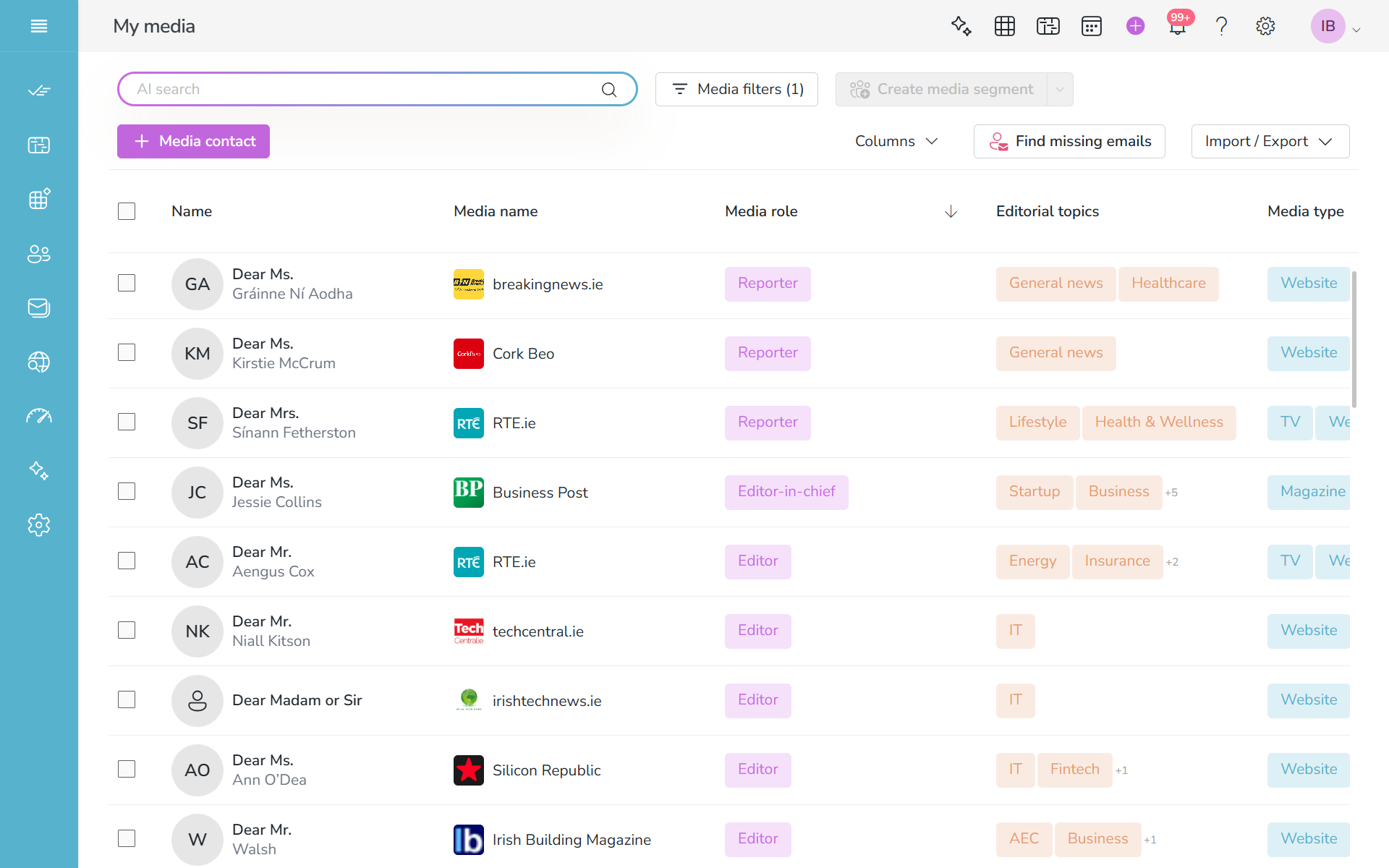
Mit Nippy Media Relationship Management können Media Relationship Management alle Ihre Medienkontakte verwalten. Sie können Kontakte hinzufügen, Medienreaktionen analysieren und mit Medienvertretern zusammenarbeiten.
In diesem Artikel erfahren Sie mehr über:
- So fügen Sie Medienvertreter zum Media Relationship Management hinzu
- Medienkontakte bearbeiten
- So fügen SieMedien zu einem Kontakt hinzu
- Tag-Medien und Medienvertreter
- Filtermedienkontakte und Mediengruppen erstellen
- Medienkontakte aufnehmen und Reaktionen auf Medienkontakte analysieren
- Import- und Export-Medienvertreter
Medienvertreter-Kontakt hinzufügen
- Gehen Sie zu „Meine Kontakte/Meine Medien“.
- Klicken Sie oben links auf „+Medienkontakt“

- Geben Sie die Kontaktdaten ein.Vorname/Nachname undMedienname sind Pflichtfelder. Wenn Sie weitere Felder hinzufügen möchten, klicken Sie auf das + unter dem entsprechenden Abschnitt. Wenn Sie Medien in Ihrer Organisation eingegeben haben, wählen Sie am besten das entsprechende Medium aus. Wenn Sie das Medium, das Sie hinzufügen möchten, nicht haben, geben Sie den neuen Namen ein. Wenn ein vorhandenes Medium ausgewählt wird, werden die bereits eingegebenen Tags für dieses Medium, wieMedientyp undRedaktionelle Themen, automatisch angezeigt. Wenn Sie ein weiteres redaktionelles Thema hinzufügen möchten, können Sie dies im Feld„Redaktionelle Themen” tun.
Überprüfung der E-Mail-Adresse
Korrekt formatierte und fehlerfreie E-Mail-Datensätze sind ein wichtiger Bestandteil der Reputation beim E-Mail-Versand. Wenn Sie versuchen, eine E-Mail an eine nicht existierende Adresse zu senden, wird dies von der E-Mail-Plattform als„Hard Bounce“ gekennzeichnet. Eine hohe Anzahl an Bounces verschlechtert Ihre E-Mail-Reputation und beeinträchtigt möglicherweise die Zustellbarkeit Ihrer E-Mails.
Aus diesem Grund haben wir bei Nippy eine E-Mail-Validierung integriert, um sicherzustellen, dass die E-Mail-Adressen Ihrer Kontakte der korrekten E-Mail-Syntax entsprechen.
Wenn Ihr E-Mail-Eintrag nicht den folgenden Regeln entspricht, können Sie die Kontaktdaten nicht speichern:
- Die E-Mail-Adresse enthält nicht das
@Symbol zwischen dem lokalen Teil und dem Domänenteil. - Der lokale Teil einer E-Mail-Adresse enthält andere Zeichen als die folgenden:
- Briefe (
A-Z,a-z). - Ziffern (
0-9). - Sonderzeichen (
!,#,$,%,&,',*,+,-,/,=,?,^,_,`,{,|,},~,.).
- Briefe (
- Der lokale Teil beginnt mit einem Punkt (
.) oder zwei oder mehr Perioden in einer Folge enthält (first..last@example.com).
Die E-Mail-Server und E-Mail-Anbieter der Empfänger könnten zusätzliche Einschränkungen hinsichtlich der Syntax von E-Mail-Adressen haben.
Medienkontakt bearbeiten
- Gehen Sie zu „Meine Kontakte/Meine Medien“.
- Suchen Sie den Kontakt, den Sie bearbeiten möchten. Sie können die Suchfunktion, die Sortierungnach Namen oder den Filter für die Spalte „Name“ verwenden, wenn Sie mit der Maus über den Namen der Spalte fahren.
- Bewegen Sie den Mauszeiger über den Namen des Kontakts und klicken Sie im angezeigten Menü auf „BEARBEITEN“. Daraufhin öffnet sich das Kontaktformular mit drei Registerkarten:„Profil“, „Kontakte“ und „Outreach-Antwort“.
- Bearbeiten Sie die erforderlichen Informationen und klicken Sie auf SPEICHERN.
Medienprofil zu einem Medienkontakt hinzufügen
Der Name des Mediums ist ein Pflichtfeld beim Anlegen eines Kontakts. Sie können einem Kontakt ein bestehendes Medium hinzufügen oder ein neues Medium anlegen. Jedes angelegte Medium wird in der Medienliste Ihrer Organisation gespeichert.
Für Medien können Sieden Medientypdefinieren . In Nippy stehen je nach Art der Publikation und ihrer Erscheinungshäufigkeit folgende Medientypenzur Verfügung: Zeitung, Zeitschrift, Tageszeitung, Wochenzeitung, Monatszeitschrift, Radio, Fernsehen, Website, Podcast, Newsletter, Online-Video, Nachrichtenagentur.
Wenn der Benutzer ein vorhandenes Medium auswählt, werden dieMedientypen für dieses Medium automatisch importiert.
Um einem Kontakt neue oder vorhandene Medien hinzuzufügen, öffnen Sie den neuen oder vorhandenen Kontakt, gehen Sie zu„Medienname“ unter der Registerkarte„Profil“ im Kontaktformular und suchen Sie einen neuen Mediennamen, wählen Sie ihn aus oder geben Sie ihn ein.
Wenn ein vorhandenes Medium ausgewählt wird, werden die bereits eingegebenen Tags für dieses Medium, wieMedientyp undredaktionelle Themen, automatisch angezeigt. Wenn Sie ein weiteres redaktionelles Thema hinzufügen möchten, können Sie dies im Feld„Redaktionelle Themen“ tun.
Erstellen Sie ein Medienkontaktprofil
Medien und ihre Kontakte in Nippy sind miteinander verbunden. Sie können Profile fürMedien und deren Vertreter entsprechend bestimmter Merkmale erstellen. Sie können aus vordefinierten Merkmalen auswählen und eigene hinzufügen.
Durch das Hinzufügen eines bestehenden Mediums werden auch dessen bestehenderedaktionelle Themen (die Summe aller redaktionellen Themen aller Medienvertreter) zum Profil des Kontakts hinzugefügt.
Filtermedienkontakte und erstellen Sie Mediensegmente
In Nippy Media Management können Sie Medienkontakte nach vielen Parametern filtern: Land, Medientyp, Medienrolle, redaktionelle Themen, Markenaffinität oder Medien.
- Bewegen Sie den Mauszeiger über die Namenszelle der Spalte, nach der Sie filtern möchten, und klicken Sie auf die drei Punkte, um das Filtermenü zu öffnen.
- Oder starten Sie den Filter
 über der Tabelle und wählen Sie die Kombination von Filtern
Tag Medienkontakt-Antwort für Medienkontakte
- Öffnen Sie die Kontaktbearbeitungsformulare und gehen Sie zur Registerkarte „Medienantwort “.
- Wählen Sie aus den verfügbaren Namen für Medienmitteilungen aus oder geben Sie einen Namen ein.
- Wählen Sie das entsprechende Tag aus: Erhalten, Gelesen, Veröffentlicht, Nicht veröffentlicht, Medien veröffentlicht (es wurde Kontakt zu einer bestimmten Person aufgenommen, aber die Pressemitteilung wurde nicht vom konkreten Autor, sondern von einem anderen Medienvertreter veröffentlicht).